




КАК ДА УДЪЛЖИМ ЖИВОТА НА WINDOWS 10 С ОЩЕ ШЕСТ ГОДИНИ?
Feb 23, 2026
Андро влог
На 14 октомври тази година Microsoft официално спряха поддръжката на легендарния Windows 10. Какво означава това за около 40% от потребителите, които продължават да използват тази по-стара операционна система, а не Windows 11? Спирането на поддръжката не означава, че компютърът ви незабавно ще спре да работи — познавам хора, които още използват Windows 7. „Краят на живота" на този продукт означава, че ако все още сте с Windows 10, вашата машина няма да получава нови ъпдейти, което пък е от значение за сигурността, защото новопоявилите се уязвимости няма да бъдат отстранявани. Тъй че не е препоръчително да стоите със система, която не получава ъпдейти за сигурността.
В такъв случай, ако сте потребител на Windows 10, изглежда сякаш е неизбежно да ъпгрейднете на Windows 11 или, ако не желаете да го правите, може да преминете към някаква алтернативна операционна система — например Linux.
За щастие това не е така. Ако сте фенове на Windows 10, има начин да удължите поддръжката на вашата десетка с още шест години — тоест до 2032 година.
Защо избрах да запазя Windows 10
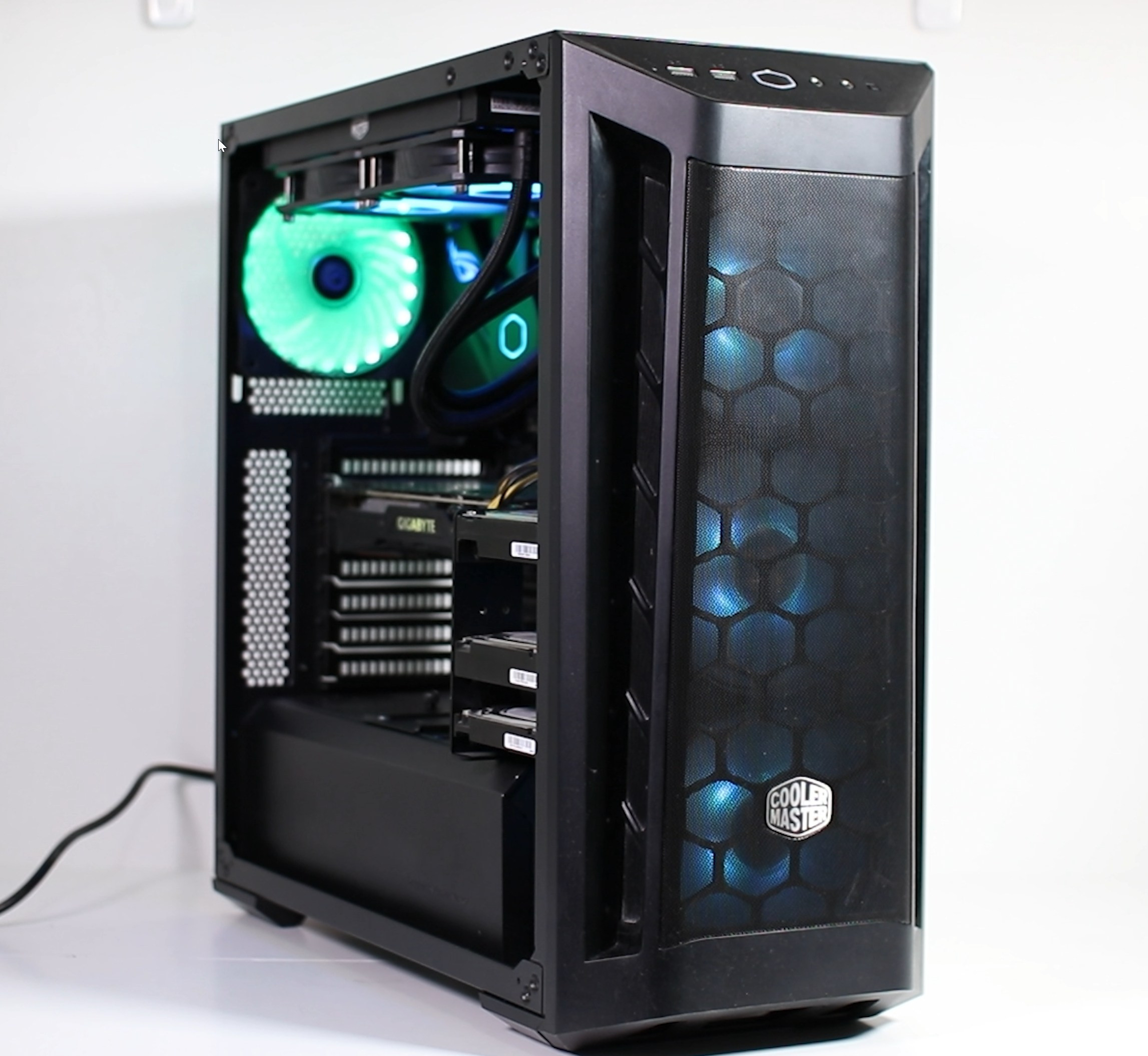
Това тук е моето старо PC, което ползвах много дълго време и което е с Windows 10. Новият ми компютър е с единайсетата — реших да я пробвам и за момента съм OK, но възнамерявам да продължавам да ползвам и стария си компютър, защото той всъщност, като изключим някои игри, ми вършеше чудесна работа. По-конкретно плановете ми са да го ползвам на вилата ми, където искам да прекарвам повече време, и за тази цел трябва да мога да има на какво да монтирам клиповете ми, докато съм там.
Това, което искам да избегна, е преинсталация на операционната система — защото ми трябваше един месец да си възстановя всичко на новия компютър, така че да мога ефективно да го ползвам, и също не искам да слагам по-тежката 11-ка на стария ми компютър.
Какво е Windows 10 Enterprise LTSC
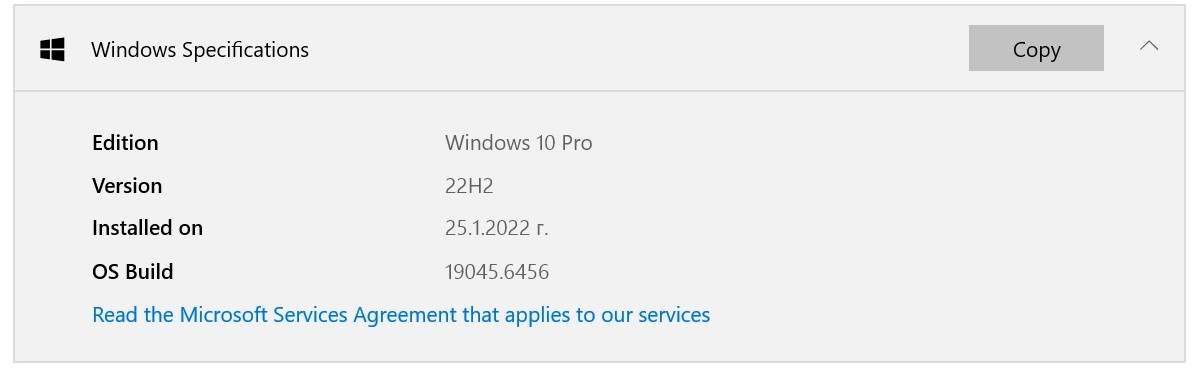
Начинът да удължим поддръжката на нашия Windows 10 е като сменим версията му. В момента може да видите, настоящата версия е Windows 10 Pro, версия 22H2. Съществува обаче версия на Windows — това е Enterprise LTSC, чиято поддръжка е до 2032 година.
Разбира се, вие може да си направите просто чиста инсталация на тази версия на Windows 10, което се случва по обичайния начин, който съм ви показвал много пъти, но както казах, целта ми е да запазя настоящата си операционна система, без да настъпят някакви промени.
Изтегляне на Windows 10 Enterprise LTSC
Как ще стане това? Първо, независимо дали ще правим чиста преинсталация или не, нужно ни е да изтеглим оригинален ISO файл с въпросната версия на Windows. Обикновено ви съветвам да теглите от сайта на Microsoft. В момента това няма вече как да стане, защото от Microsoft не поддържат този Windows. Така че единственият ни вариант е да потърсим архивен сайт, откъдето да изтеглим оригинално изображение на Windows.
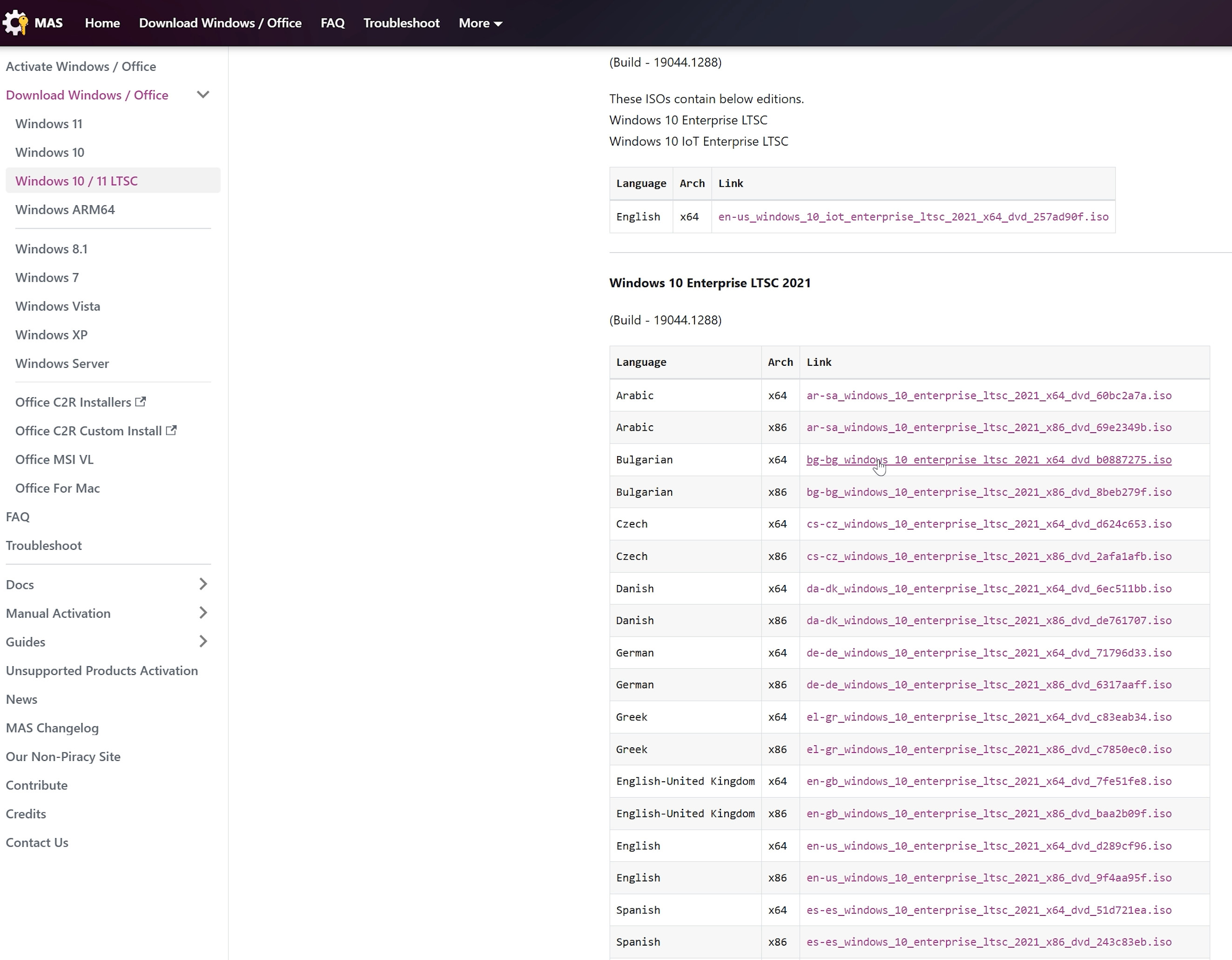
Сайтът, който аз ползвах, е ето този: https://massgrave.dev/windows_ltsc_links. Както виждате, имаме раздел, който се казва Windows 10/11 LTSC. Избираме Windows 10 LTSC от 2021 година. Тук има различни езици, включително и български. Аз лично предпочитам самият ми Windows да е на английски, така че си изтеглих стандартната английска версия, но ако сте свикнали с български Windows, това, което ще ви покажа, няма да е по-различно — просто ще е на български.
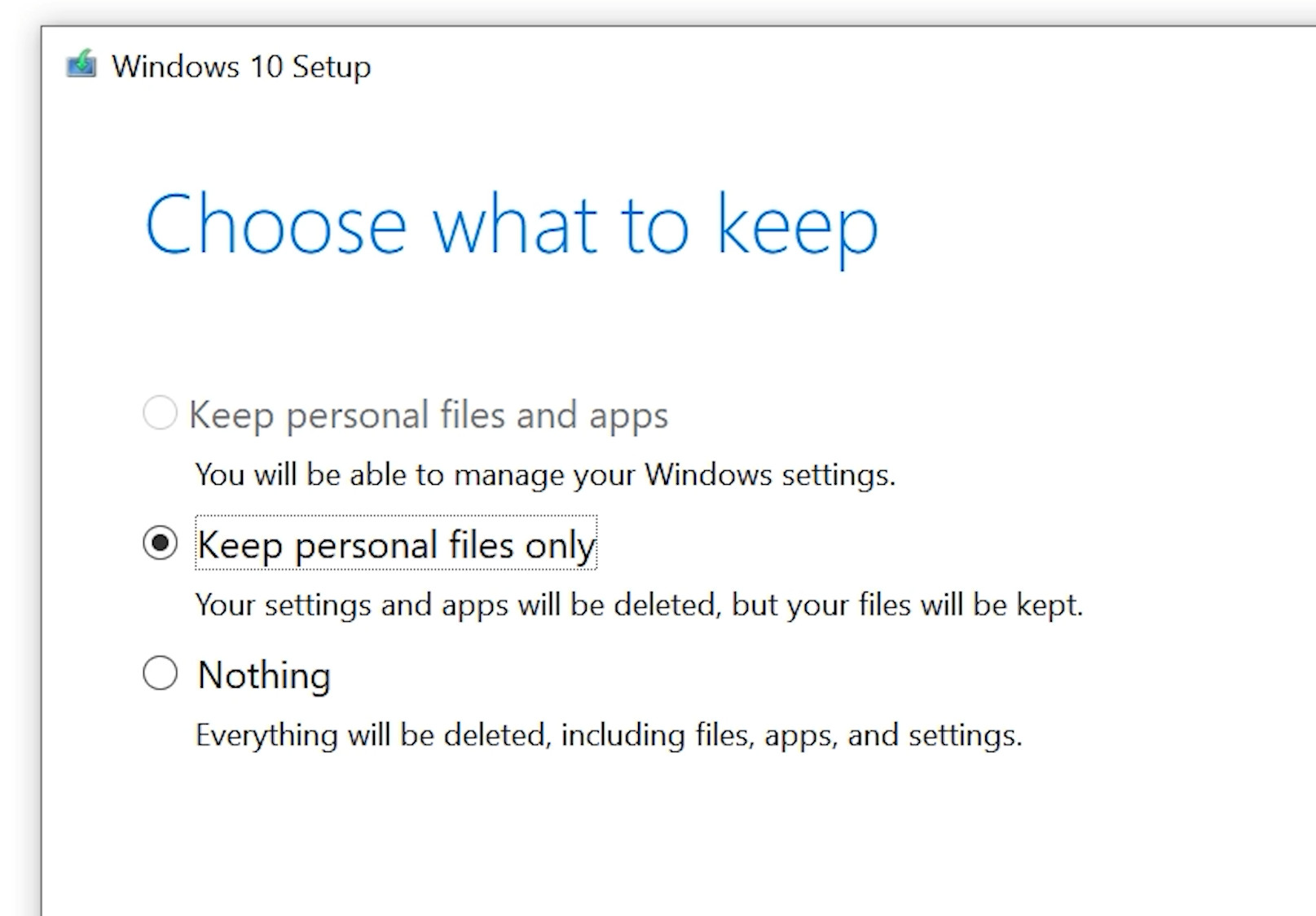
Свалихме файла и сега ще ви покажа какво се случва, ако директно се опитаме да го стартираме. Виждате какво се изписва — опцията за преинсталация със запазване на данните и инсталираните програми не е достъпна, и отдолу се изписва съобщение, че това е така, защото настоящата версия на операционната ни система е по-различна.
Пак казвам, на този етап, ако искате, можете да направите чиста преинсталация, но моята цел тук не е такава — аз искам да си запазя системата, така че затваряме го това и се налага да направим едни модификации на регистрите.
Промяна на регистрите на Windows
Отворете Registry Editor-а. От тук следвайте следния път: HKEY_Local_Machine > Software > Microsoft > скролнете най-надолу до Windows NT и от там изберете Current Version.
И ето тук отдясно са местата, където трябва да направим определени промени, за да може да накараме Windows да си мисли, че е друга версия.
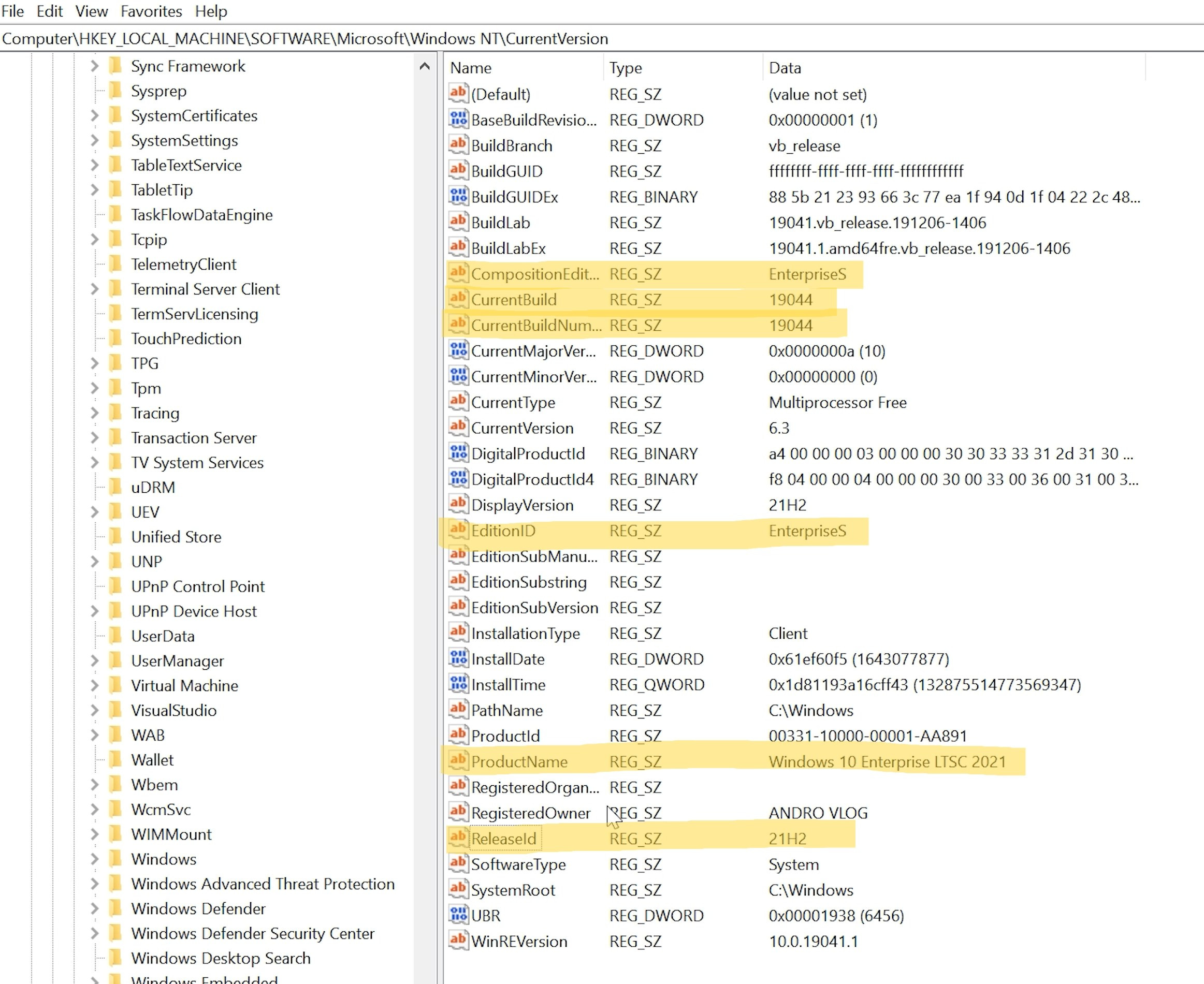
Дабъл-кликваме на ето този ред, където в края пише Enterprise. В прозореца добавяме едно главно S в края на думата.
Следващият ред е Current Build и там променяме последната цифра от 5 на 4.
Следващият ред е като предишния, само че пише Current Build Number, и отново го променяме по същия начин. Петицата я сменяме на четворка.
Няколко реда по-надолу откриваме Display Version. Това е познатата версия на Windows-а ни — 22H2. Ще се наложи да я променим на желаната 21H2, защото това е желаната от нас версия на Windows LTSC, която искаме да инсталираме.
На долния ред — Edition ID — виждате пише Professional, разбира се, нали до сега сме били с Windows Pro. Тук трябва да го променим, изписвайки много внимателно правилното название на версията — EnterpriseS, с главно S накрая. Уверете се, че правилно сте го изписали, иначе няма да проработи.
По подобен начин долу имаме Product Name — и тук трябва да го сменим от Windows 10 Pro на пълното название Windows 10 Enterprise LTSC 2021. Тъй като е важно да се изпише правилно, ще оставя всички тези промени в описанието на видеото, така че да може да ги копирате директно, ако искате.
И накрая има още един ред, на който пише Release ID. На мястото на 2009 ще напишем 21H2.
Инсталация на Windows 10 Enterprise LTSC
Сега, ако отново маунтнем изображението и се опитаме през Setup да го стартираме, ето какво ще се случи. Setup-ът първо се проверява за ъпдейти, след това иска от вас да приемете условията. Тук отново имате ъпдейти, които може да отнемат малко време.
На следващата страница по подразбиране ни е показано, че инсталираме Windows 10 Enterprise LTSC, като запазваме персоналните си файлове и инсталираните програми. Тъй че тук не е нужно нищо да променяме.
Цъквам Next и започва реалната инсталация на Windows-а, която впрочем продължи доста по-дълго от обичайната чиста преинсталация. В този случай отне около 40 минути, така че въоръжете се с търпение.
Първи впечатления след инсталацията
След това компютърът ви се рестартира няколко пъти, за да довърши инсталацията, и след като цялата операция отне близо час, си влизам на добре познатия десктоп. Първата ми работа беше да проверя версията, за да потвърдя, че всичко е проработило както трябва. И ето може да видите, настоящата версия е Windows 10 Enterprise LTSC, версия 21H2.
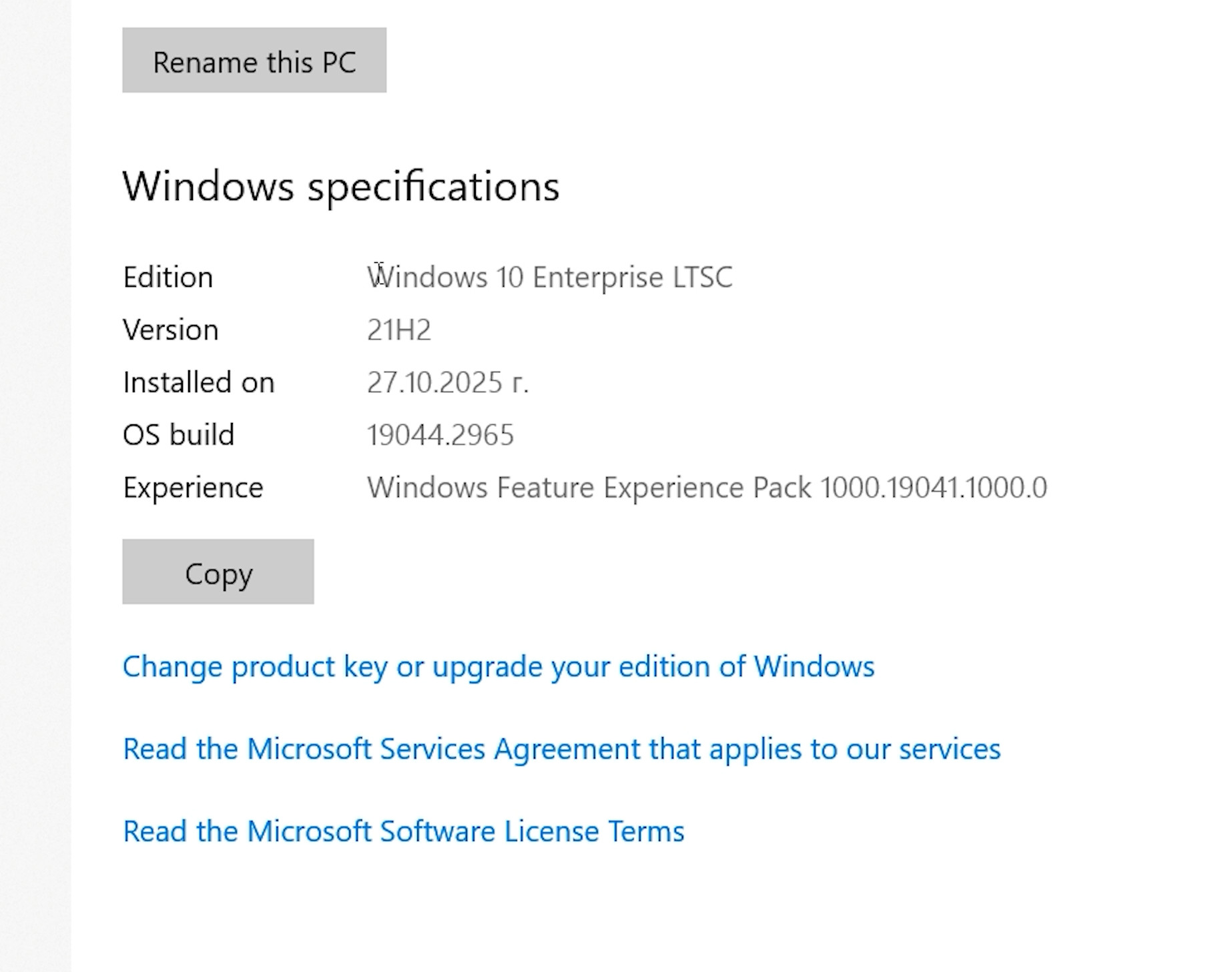
На пръв поглед всичко си е така, както си го оставих. Различните програми си работят. Едно от нещата, които веднага забелязах, беше, че настройките за startup се бяха рестартирали и всичките програми, на които бях забранил да се стартират с Windows-а, сега имаха това позволение. Аз естествено влязох в Task Manager-а и веднага ги забраних отново.
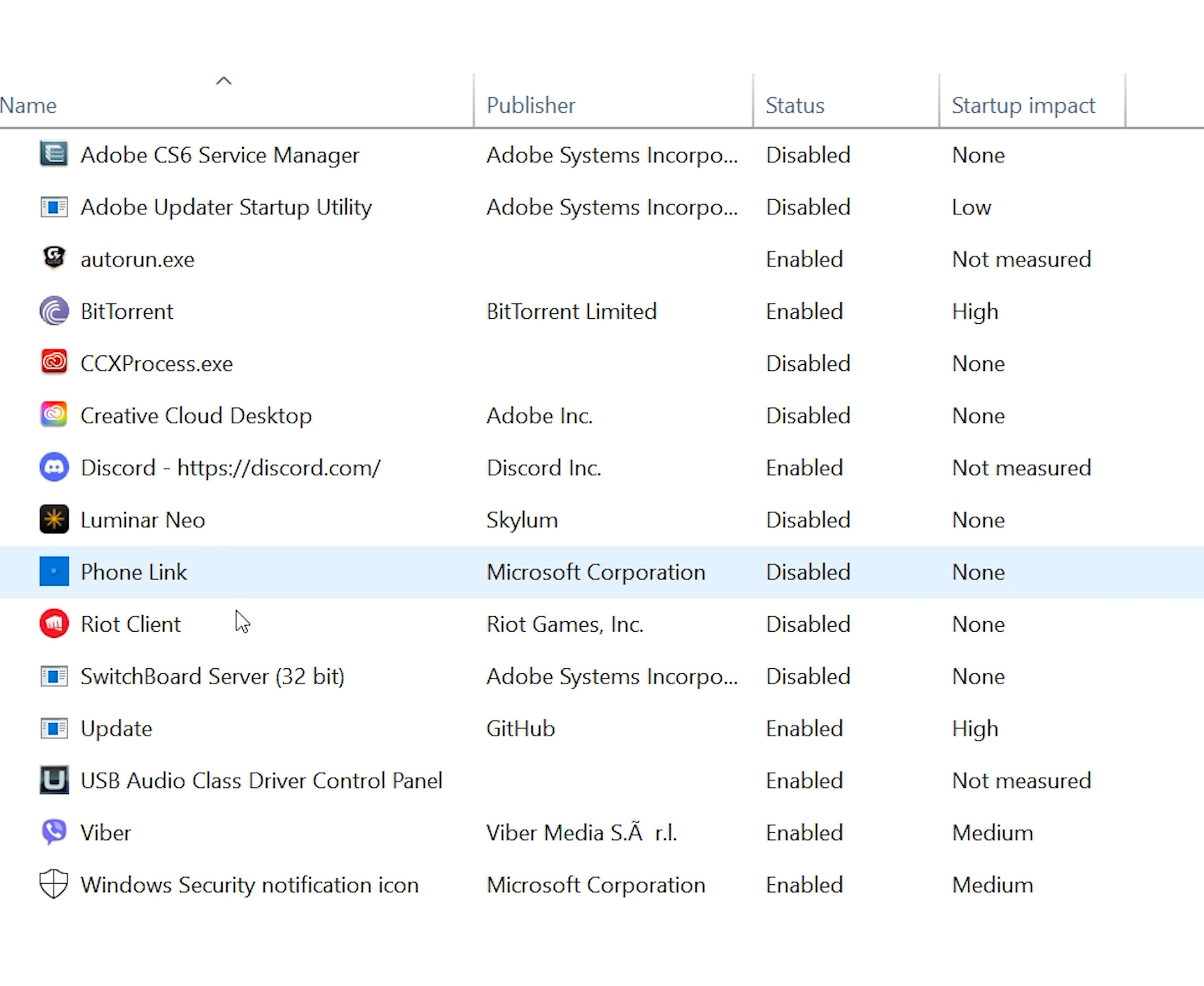
Но като изключим това, не открих някакви други промени да са настъпили.
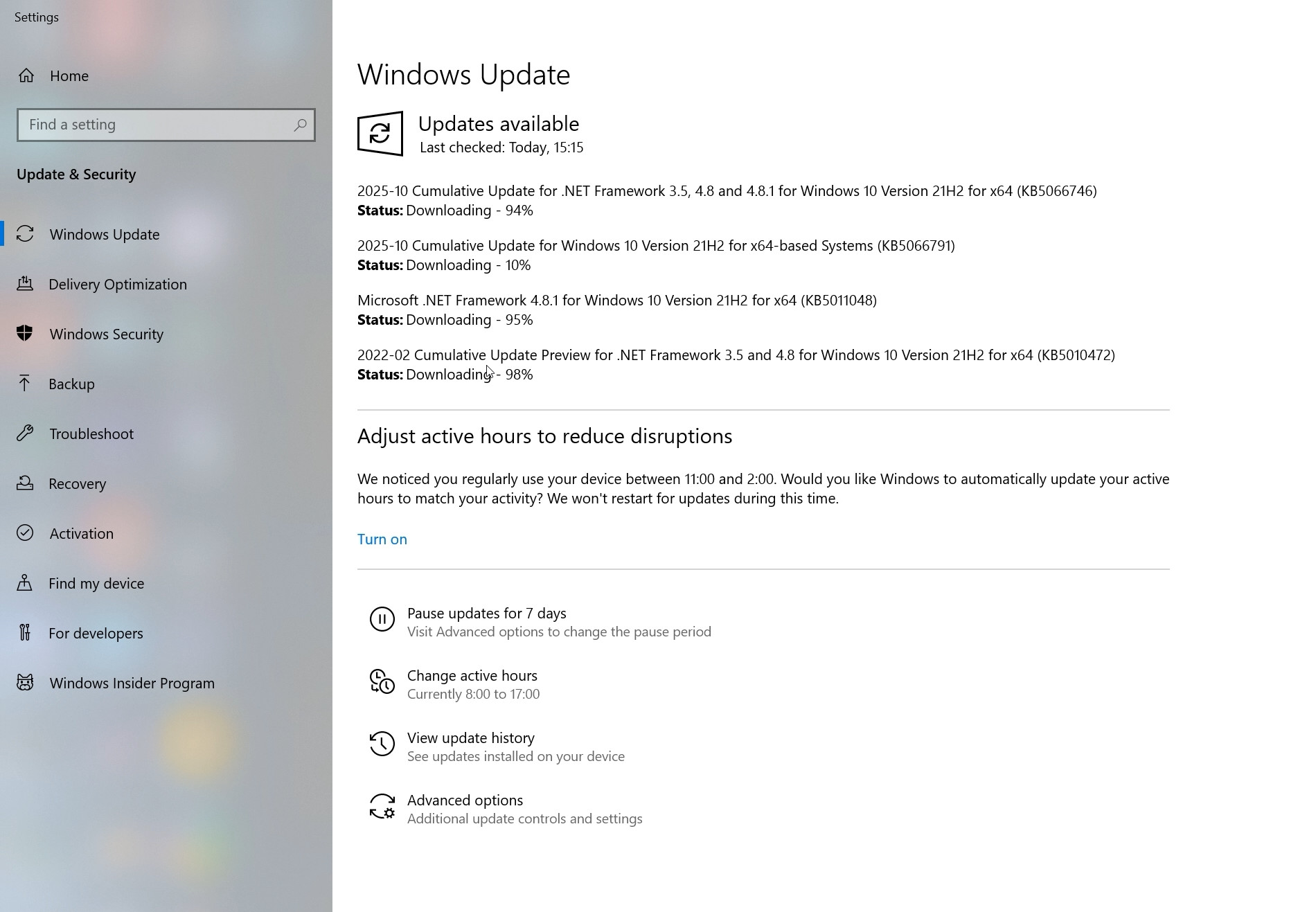
Влязох в Windows Update Settings и си ъпдейтнах Windows-а с последните ъпдейти. Също така Nvidia App-а си стоеше и драйверът ми беше инсталиран, но аз за всеки случай му дадох да се преинсталира наново.
Активация на Windows 10 Enterprise LTSC
Едно от нещата, които трябва да имате предвид, е че сега вашият Windows отново е неактивиран, защото сме сменили версията, която идва с друг лиценз. Така че трябва наново да си активирате Windows-а. Против принципите на блога на Йон Компютърс е да ви показвам директно пиратстване, но все още може от различни места да се купят кодове за активация на тази версия на Windows.
И така, хора, надявам се, че тази статия е била интересна и полезна за вас. Не забравяйте редовно да следите блога на Йон Компютърс, ако искате да сте в течение с всичко свързано с компютрите и хардуера.
Blog Search
Popular Articles

20 от най-добрите безплатни игри за PC - част 1
Mar 23, 2017

Инструкции за каране и употреба на ховърборд
Nov 22, 2016

Ревю на камери PoPcam
May 31, 2016