
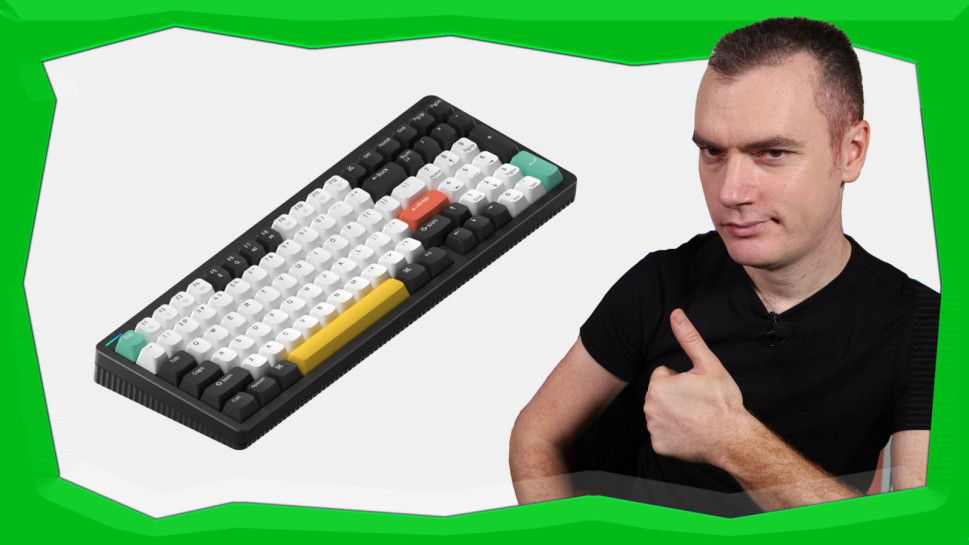
Клавиатурата е едно от нещата, които може да ползвате много дълго време и дори да наживее много от вашите конфигурации. Преди две години ми подариха за рождения ден най-скъпата клавиатура, която съм имал до момента - това е NeuPhy Halo96 V2.0.
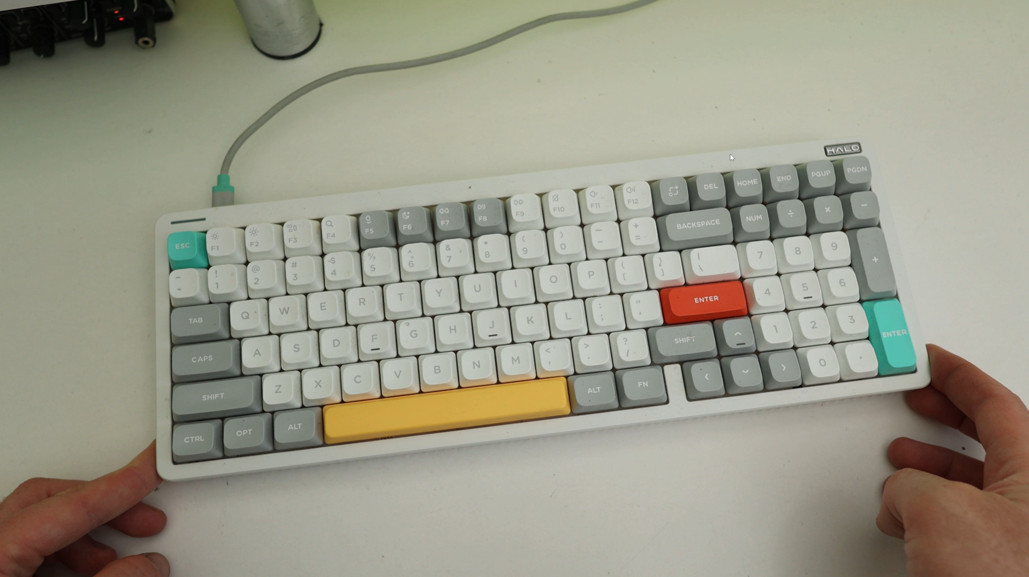
Една много удобна, компактна механична клавиатура, която съдържа 96% от бутоните на пълноразмерна стандартна клавиатура. Днес за първи път ще ѝ направя дълбоко почистване и ще ви направя свидетели на този процес.
Разлика между дълбоко и обикновено почистване
Каква е разликата между дълбокото и обикновеното почистване на една клавиатура? При стандартното почистване обикновено взимаме кърпа или мокра кърпичка и забърсваме клавишите отгоре, като по този начин премахваме праха и повърхностните наслоявания от мръсотия.
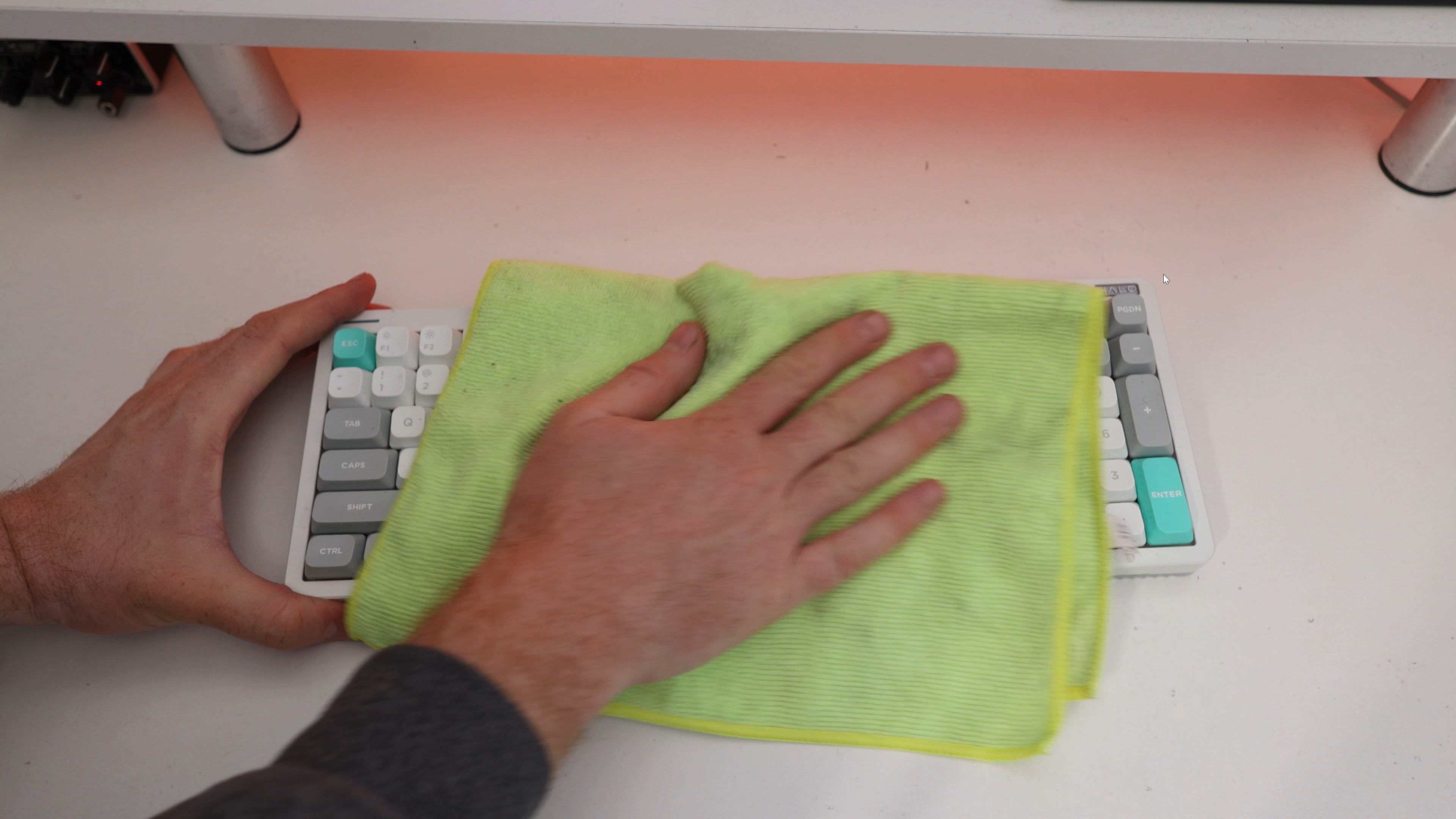
Ако сме старателни, дори може да почистим страничните стени на бутоните, които задържат повече мръсотия, даже и ако са от нископрофилния тип. Правейки една такава бърза процедура, клавиатурата може да възвърне голяма част от първоначалния си вид и да изглежда чиста и нова.
Но дали е така наистина? За съжаление почти при всеки дизайн на клавиатура няма как да се избегне попадането на мръсотия в разстоянията между бутоните и съответно наслояване на мръсотия под самите клавиши.
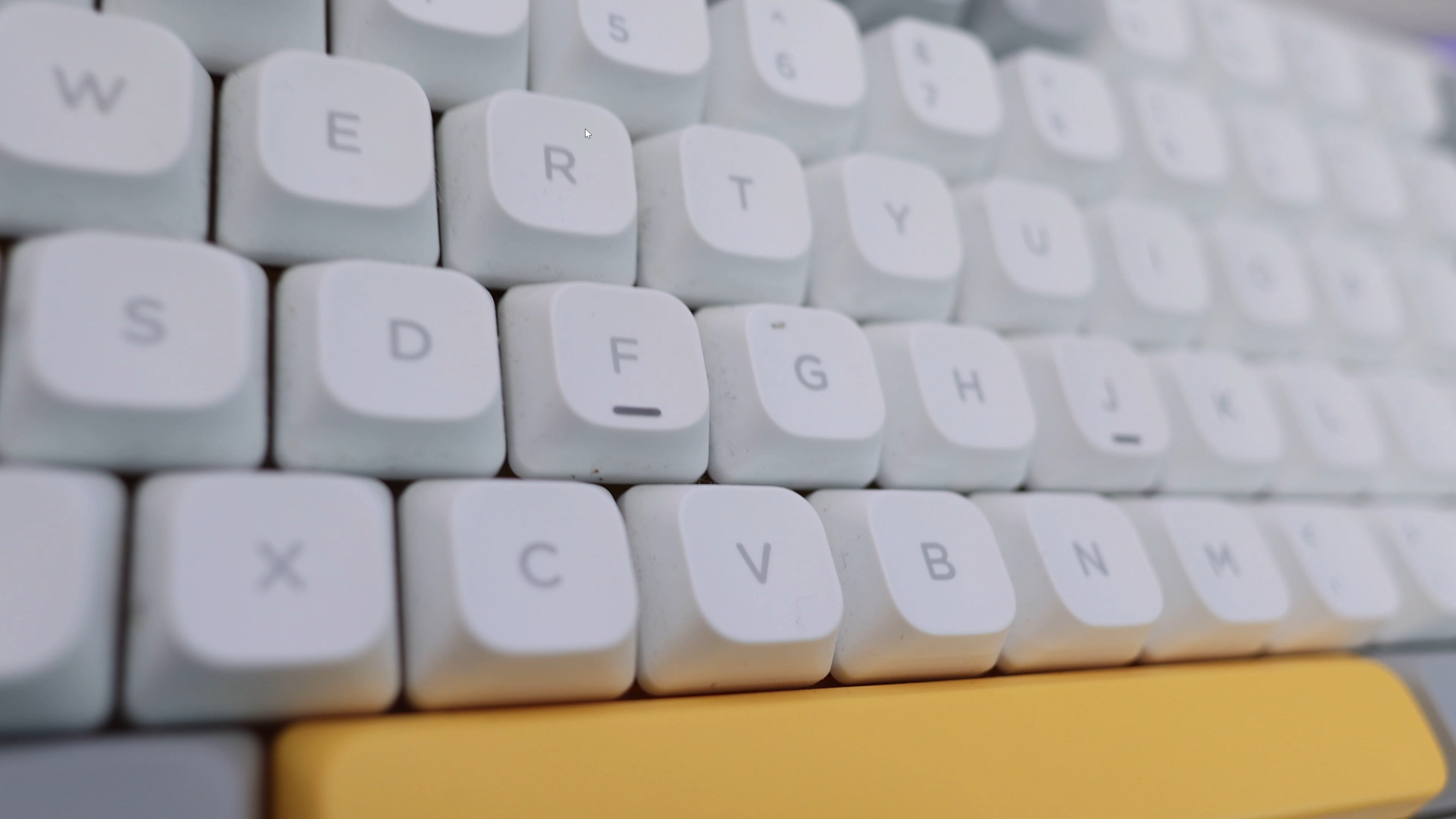
Тази мръсотия няма как лесно да се достигне и почисти. Частично решение е от време на време да обръщате и да изтръсквате клавиатурата - тогава част от този боклук изпада, но голяма част остава.
Така че, ако наистина искаме да почистим клавиатурата си, редно е от време на време да правим това, което аз наричам дълбоко почистване, което включва премахване на клавишите с цел по-доброто им почистване, а също и осигуряване на достъп до долната повърхност, която иначе няма как ефективно да бъде почистена.
Стъпка 1: Снимайте клавиатурата преди да започнете
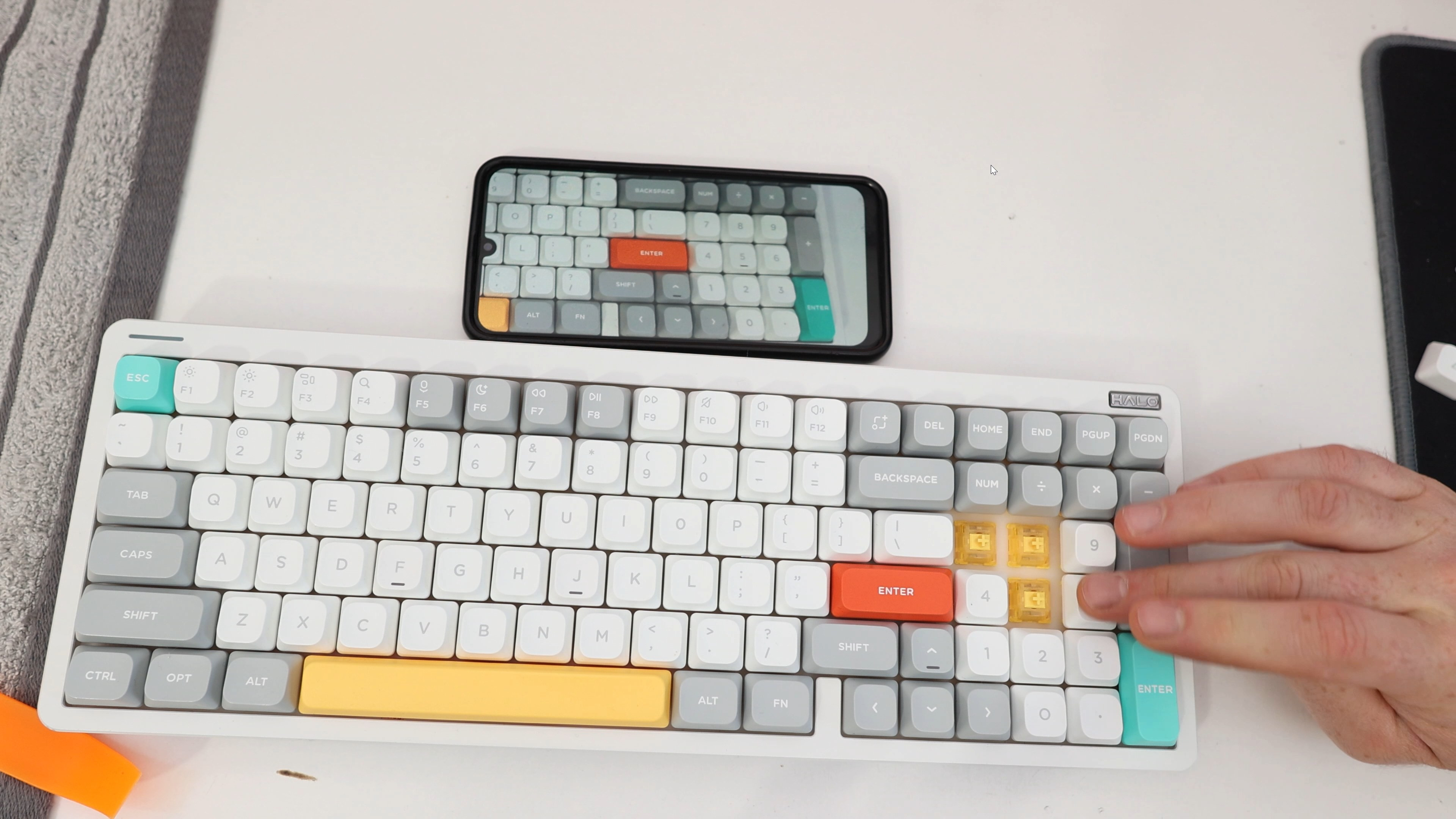
Първата стъпка в този процес включва телефона ви. Точно така - преди да преминете към премахване на клавишите, снимайте цялата клавиатура, за да може после по снимката да възстановите подредбата на клавишите.
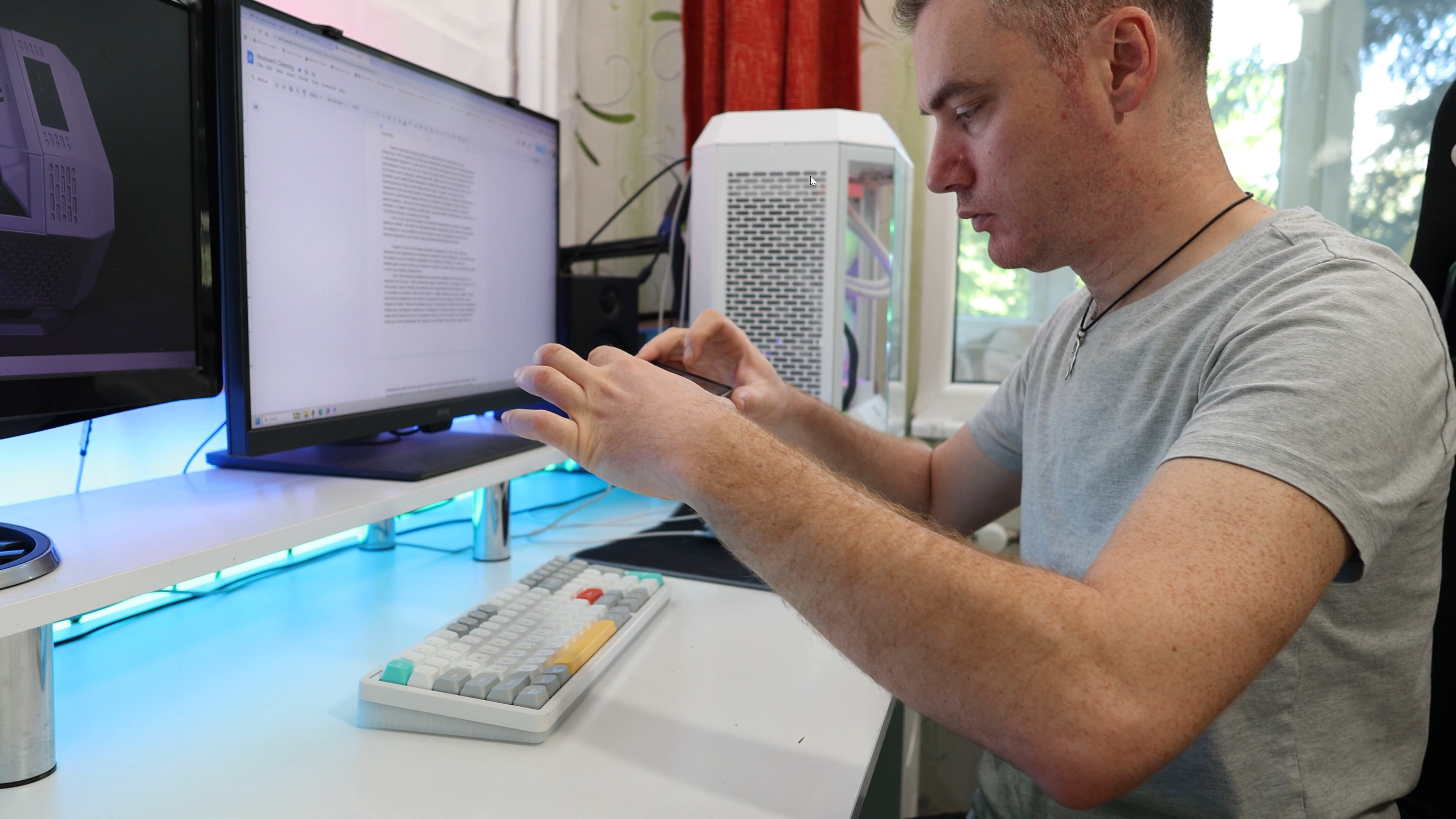
Разбира се, снимка на клавиатурата сигурно може да се намери в интернет, но най-лесният и безпроблемен начин е просто да снимате клавиатурата.
Стъпка 2: Премахване на клавишите
След това можем да преминем към махане на клавишите или по-конкретно на капачките на бутоните. Някои клавиатури идват в комплекта с инструмент за тази цел. Ето това дойде с моята.
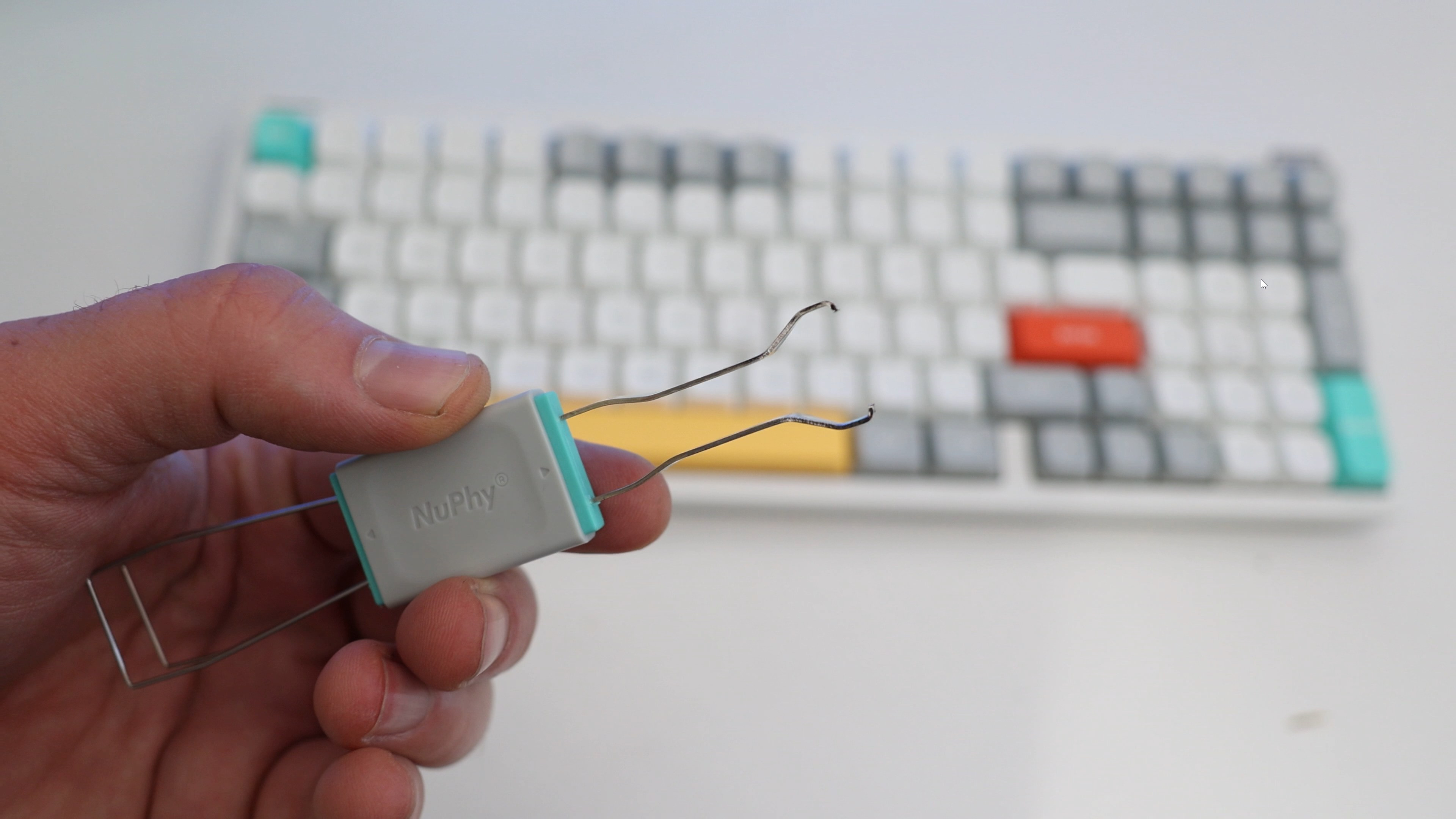
Винаги съм намирал тези специализирани инструменти за по-неудобни и по-бавни.
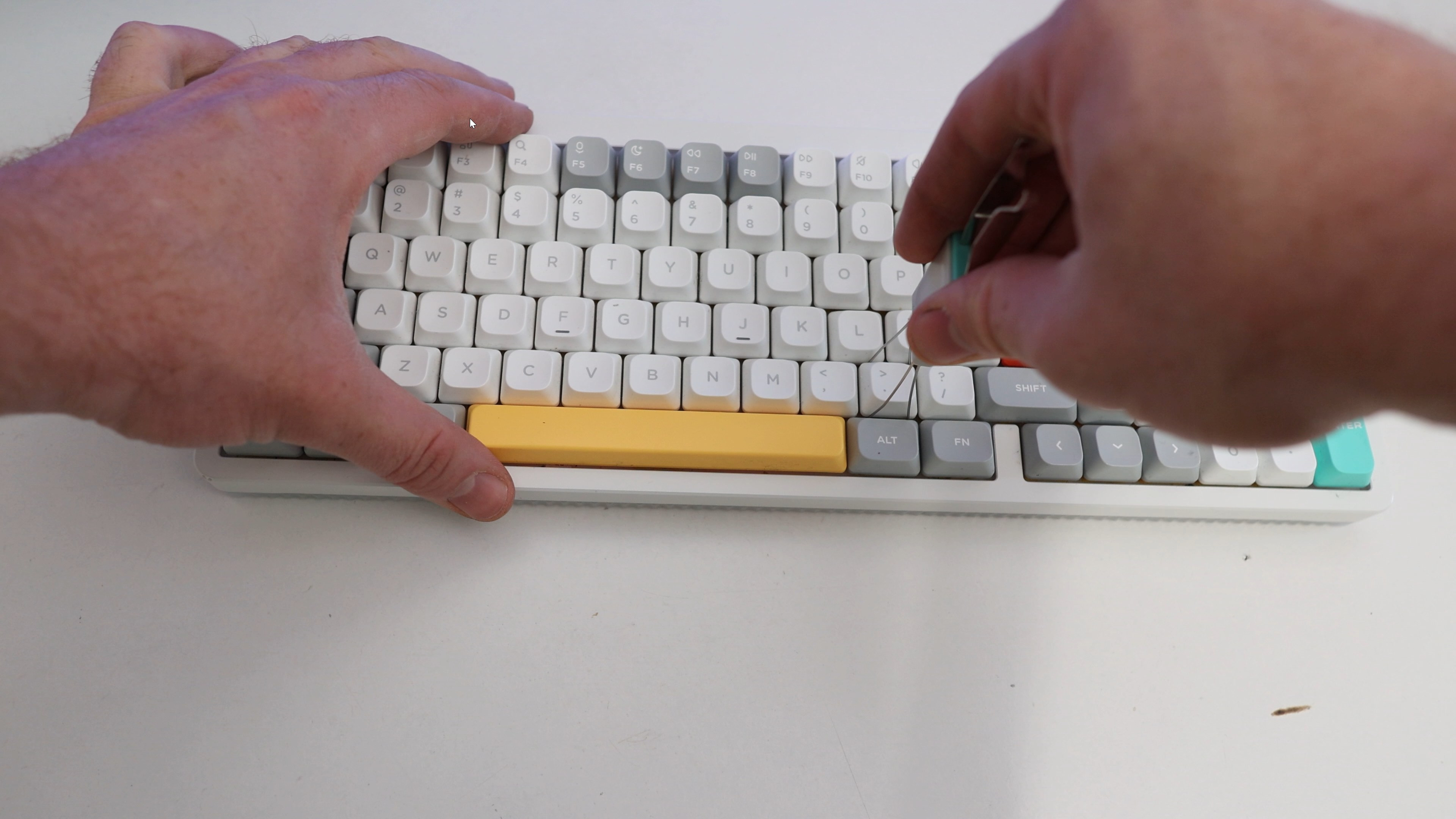
Най-лесният начин е с права отвертка или още по-добре с такъв пластмасов универсален инструмент - да подпъхнете под клавиша и без много усилие клавишът се вади.
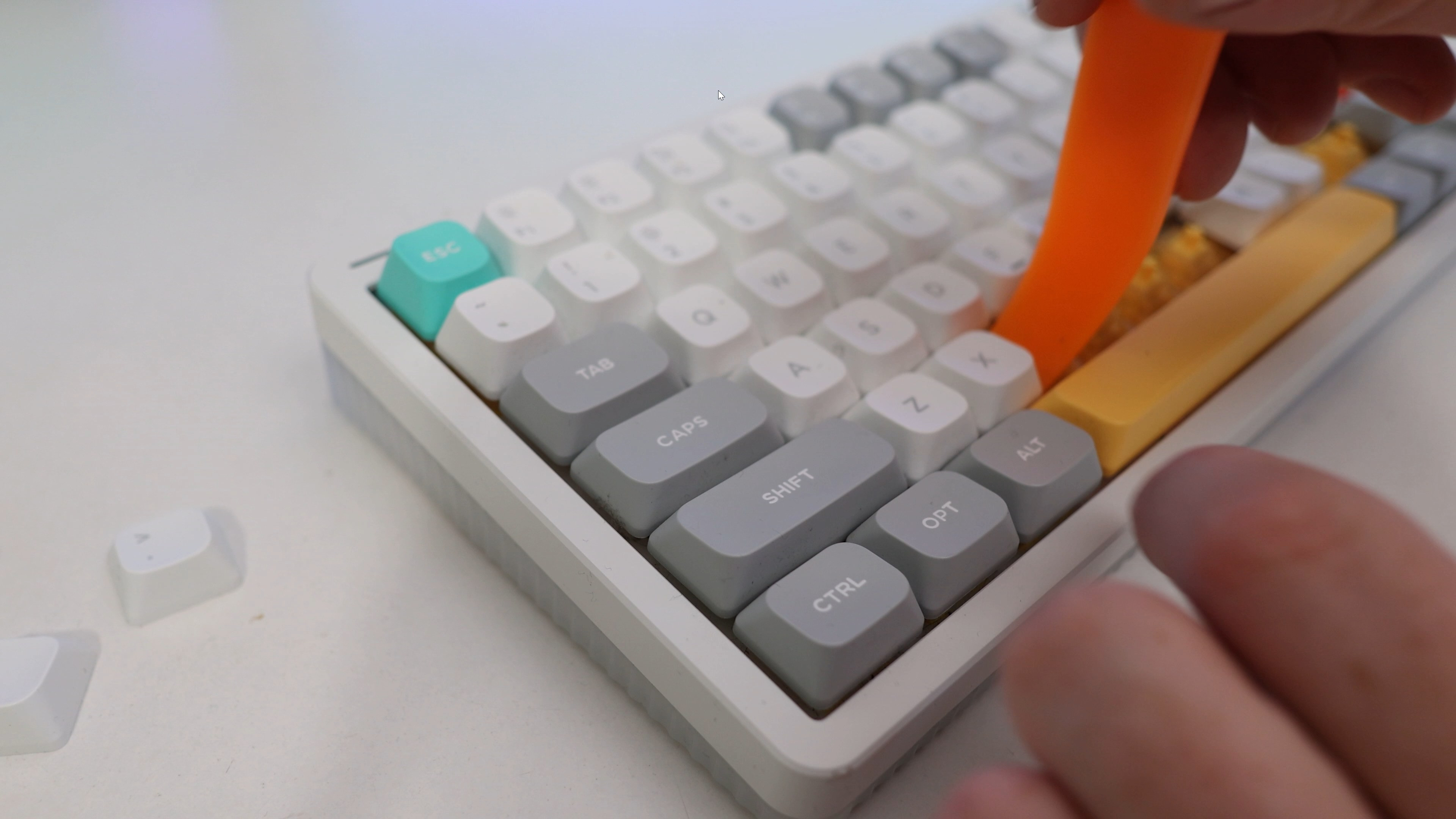
Това, което виждаме отдолу, са механичните бутони или ако е мембранна клавиатура, ще виждате мембраната.
Внимание със Space клавиша
Внимавайте с клавиша Space. На някои клавиатури може да не е много лесно да се премахне и дори да не е възможно да се премахне без риска да счупите механизма.
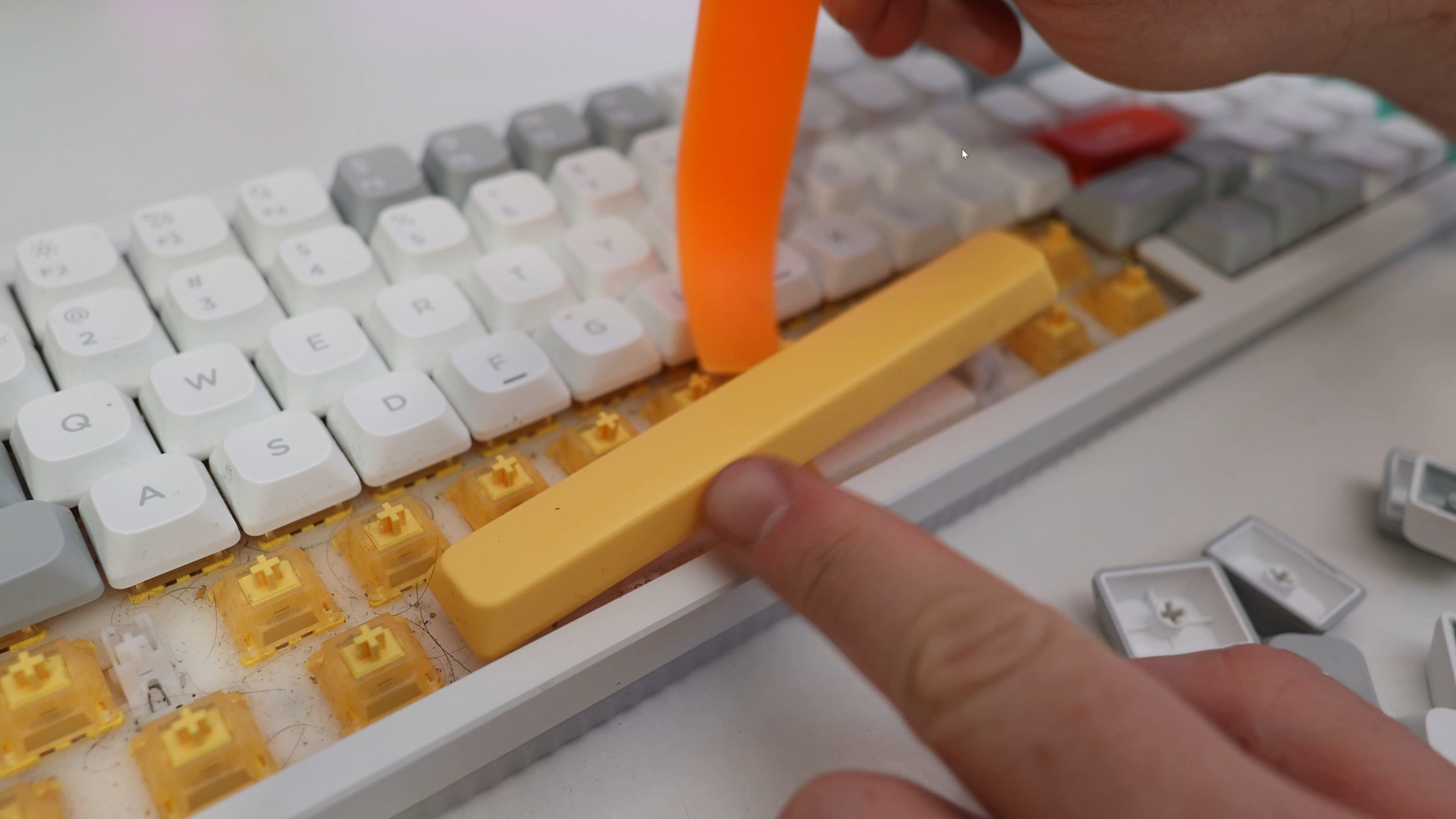
Не е фатално да оставите този клавиш - дори с него на клавиатурата ще имате достатъчно достъп, за да почистите долната повърхност, така че не рискувайте, ако не сте сигурни. В моя случай бутонът се премахна по същия начин като другите.
Стъпка 3: Накисване на клавишите в сапунена вода
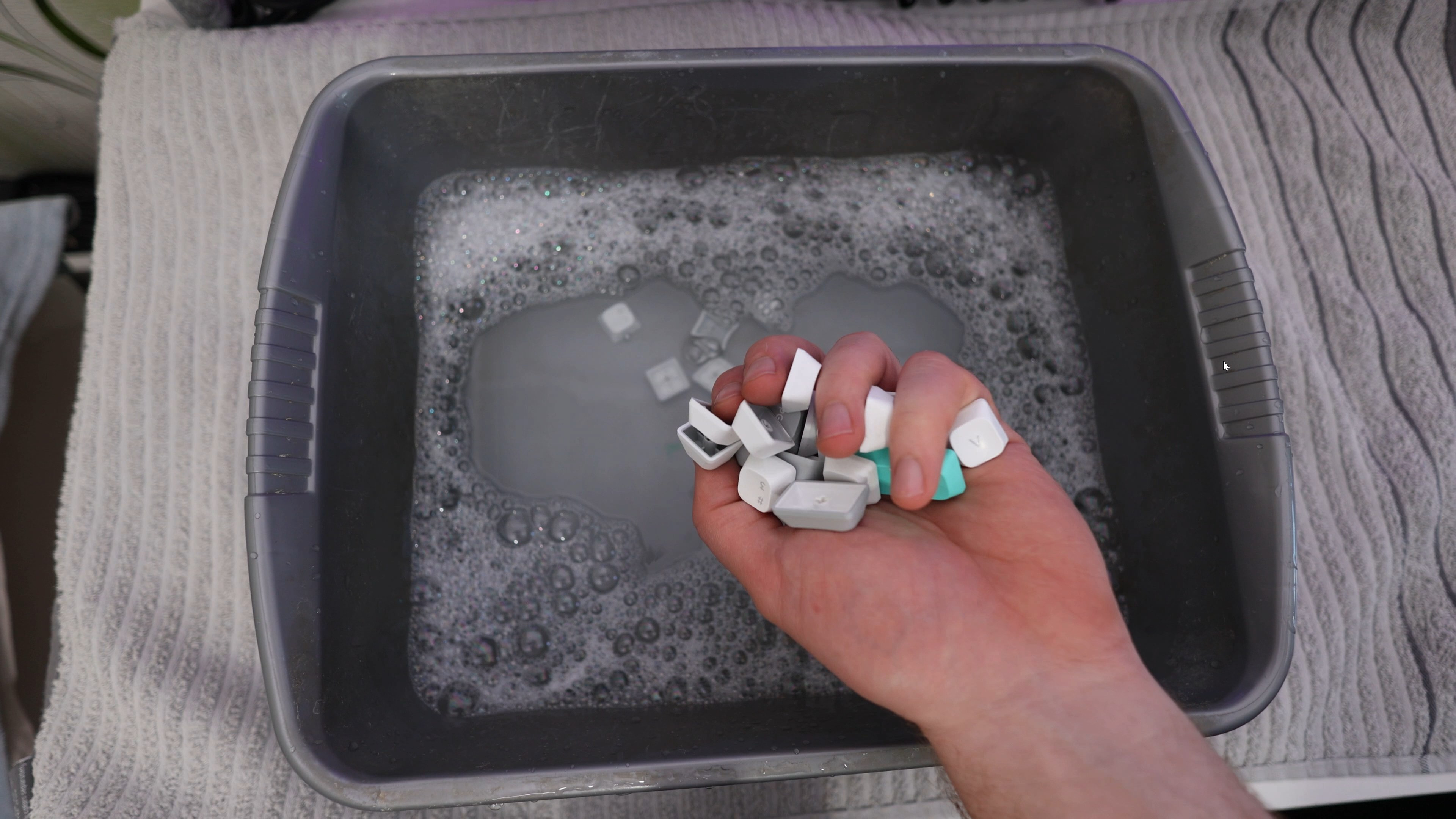
Един по един вадя всичките клавиши и най-добрият, доказал се с времето метод за тяхното качествено почистване е да ги накиснете в сапунена вода за известно време.
В едно легенче наливам топла, но не гореща вода, сипвам малко препарат за миене на чинии и накисвам бутоните за известно време във водата.
Стъпка 4: Почистване на долната повърхност
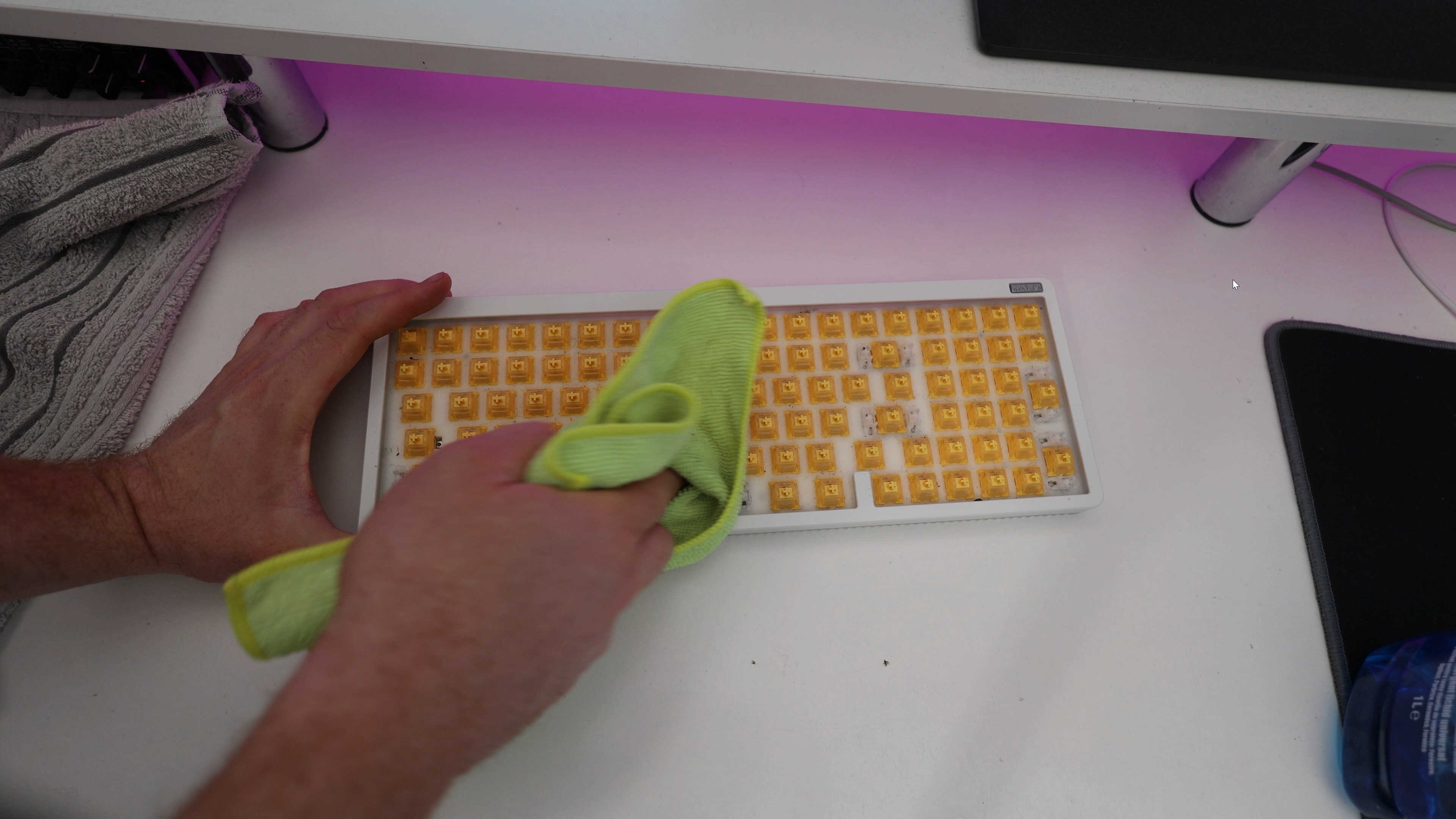
Когато сме извадили всичките клавиши, можем да забележим основната причина да правим всичко това - изключително мръсната долна повърхност. Част от боклуците сега лесно могат да бъдат премахнати.
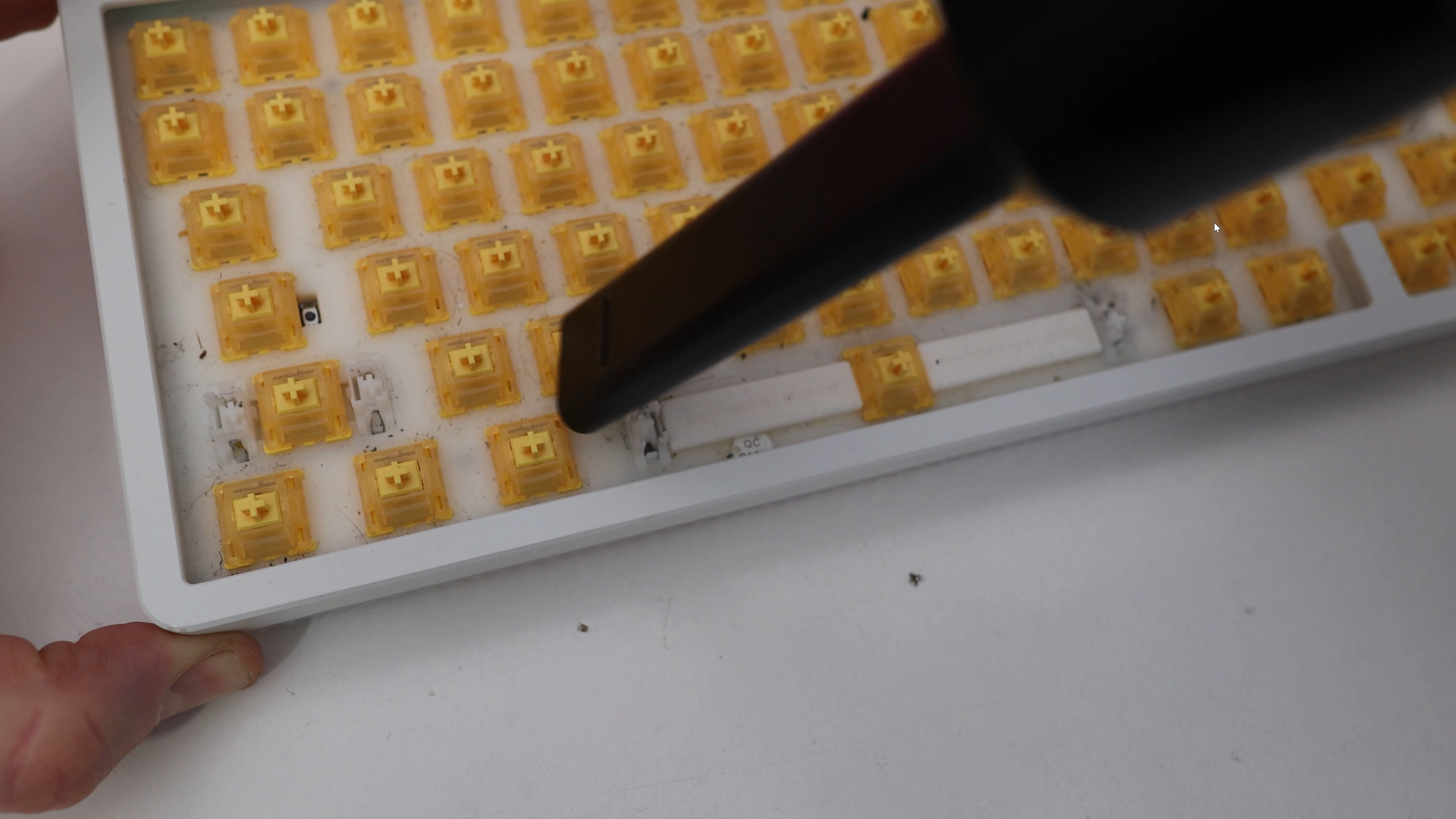
Може да я изтръскате, може да я издухате с компресор или както в моя случай да използвате мини прахосмукачка, за да отстраните едрия боклук.
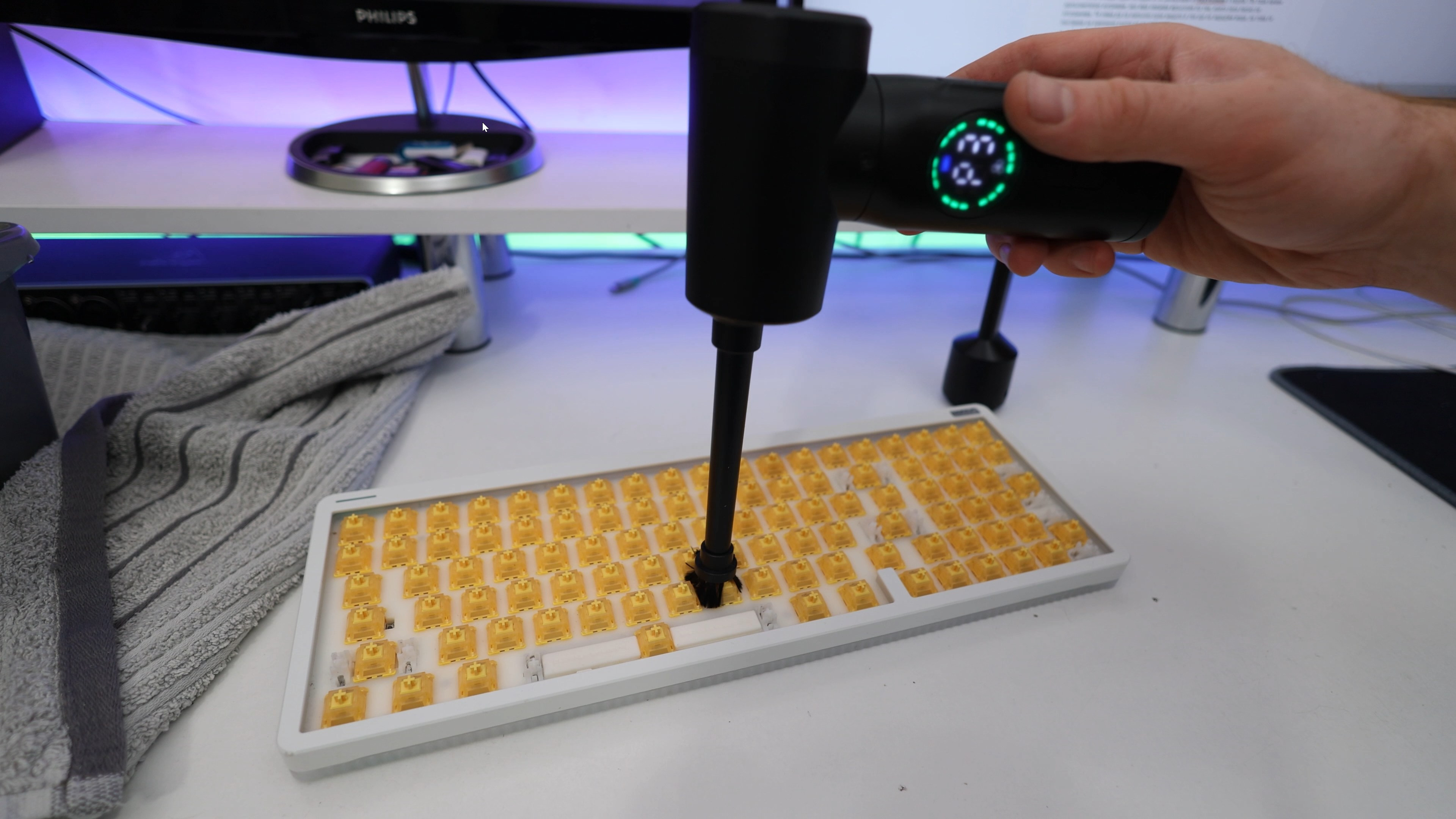
След това почистете повърхността с микрофибър и препарат или с мокра кърпичка - няма особено голямо значение.
Стъпка 5: Изсушаване на клавишите
Когато сте удовлетворени от почистването на повърхността на клавиатурата, може да се върнем към нашите накиснати бутони.
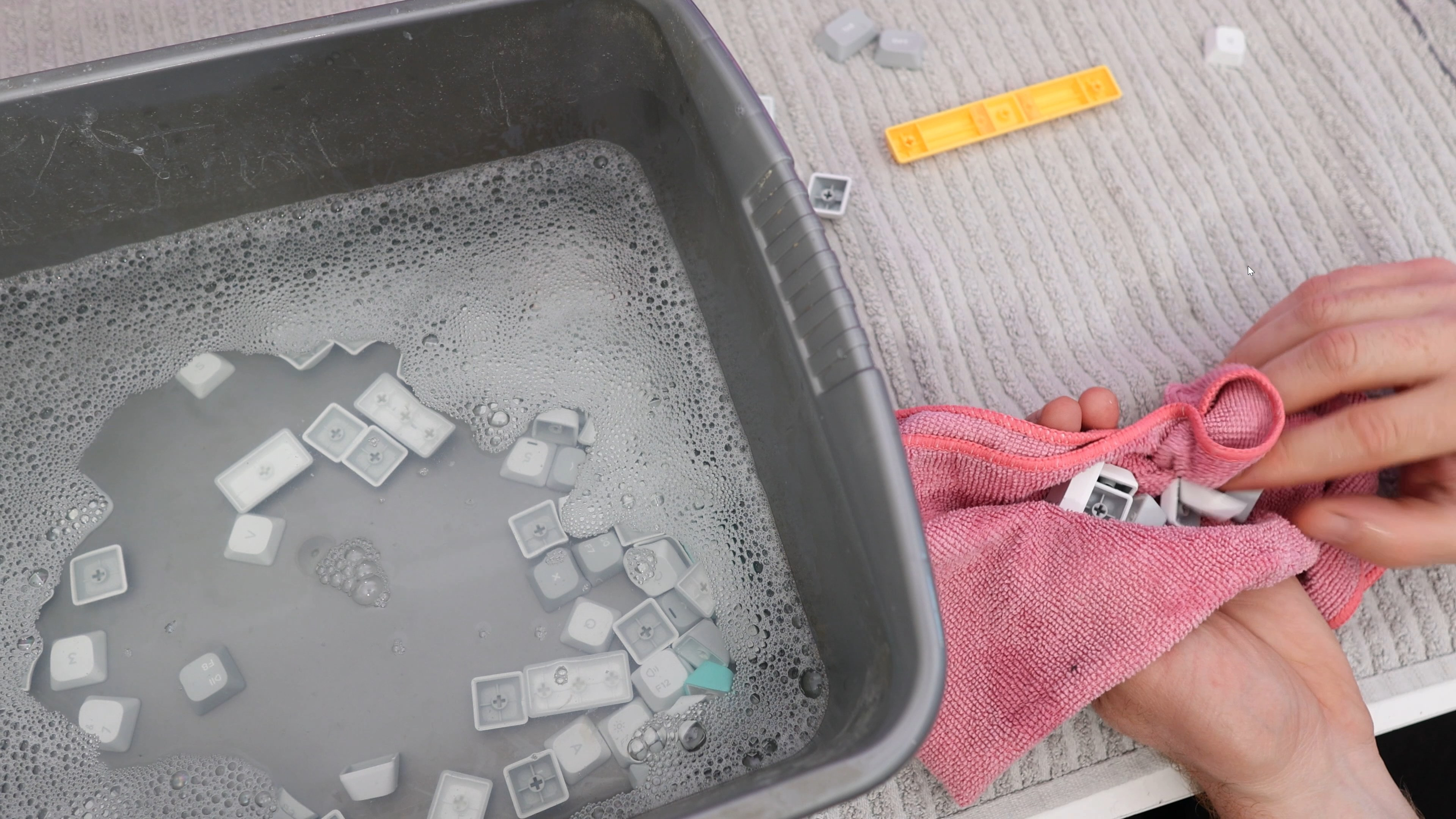
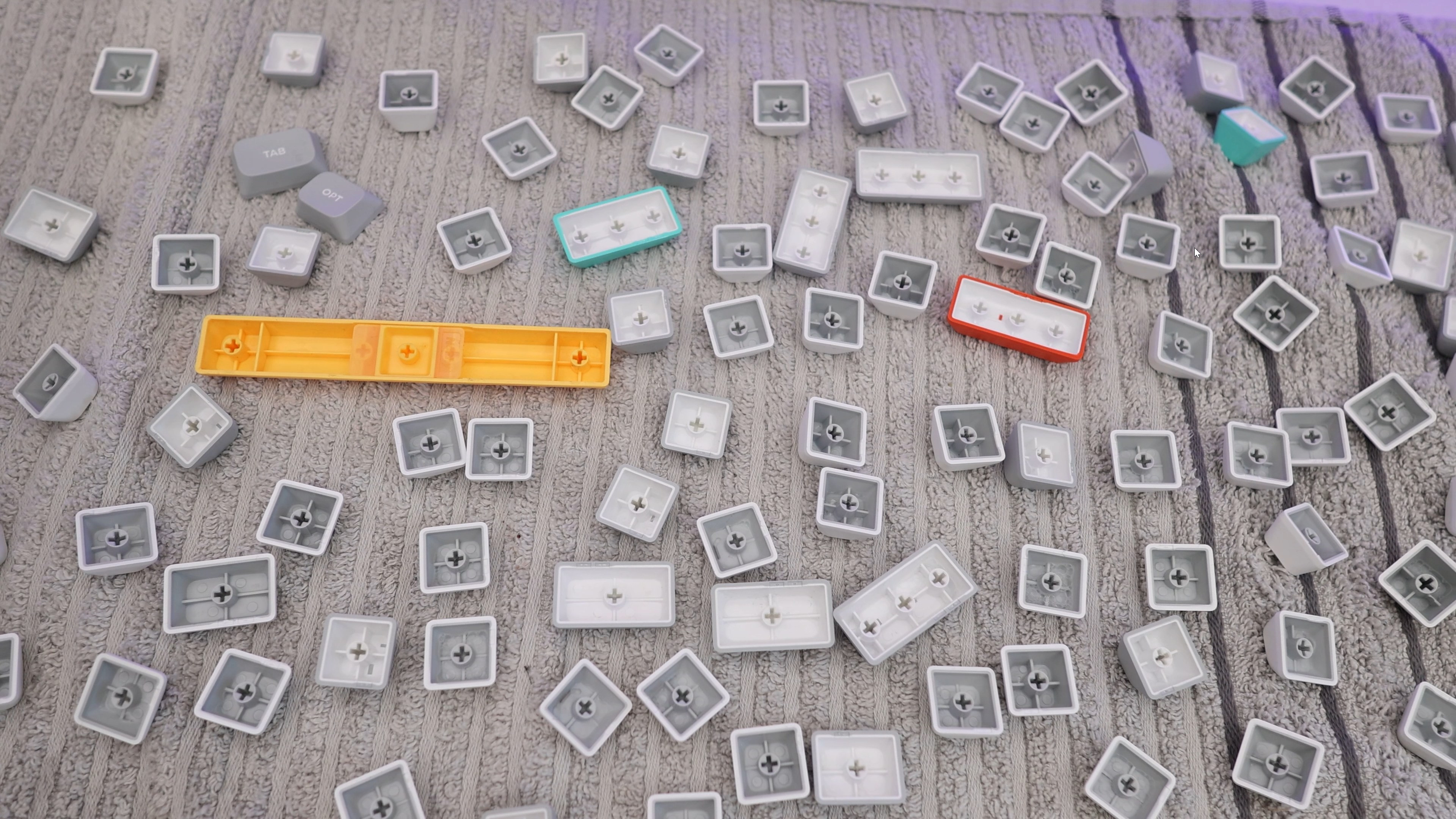
Сега ги вадя един по един и ги забърсвам и подсушавам с кърпа. По този начин допълнително изтривам, ако има някаква мръсотия по тях, която сега лесно се отстранява. Те няма да са напълно сухи, защото в тях ще се задържи вода, затова ги поставям на хавлиена кърпа, за да изсъхнат.
Стъпка 6: Монтиране на клавишите обратно
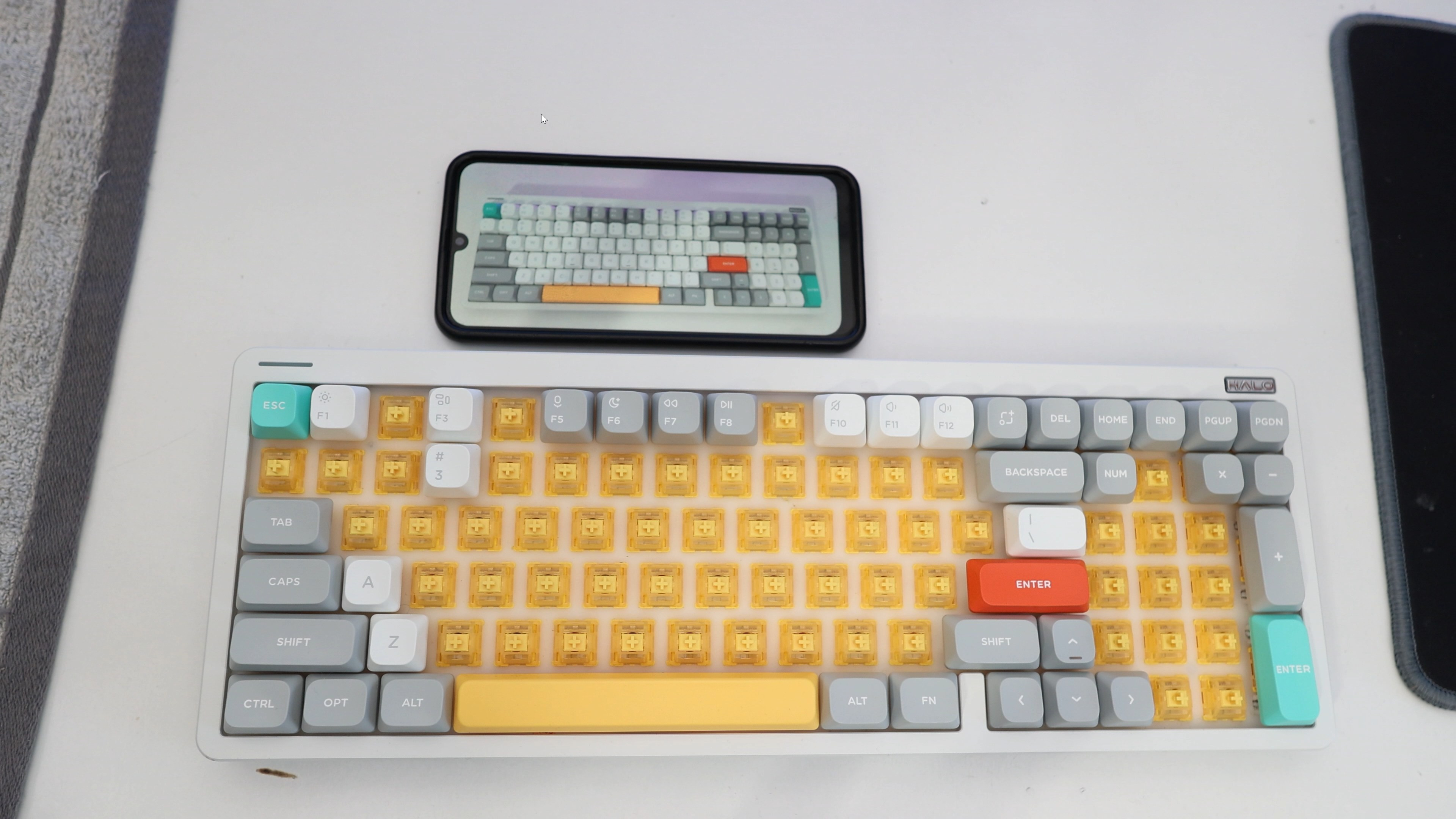
Накрая идва време за монтирането на клавишите. Използвам снимката, която направих, за да възстановя подредбата.
Важни детайли при монтажа
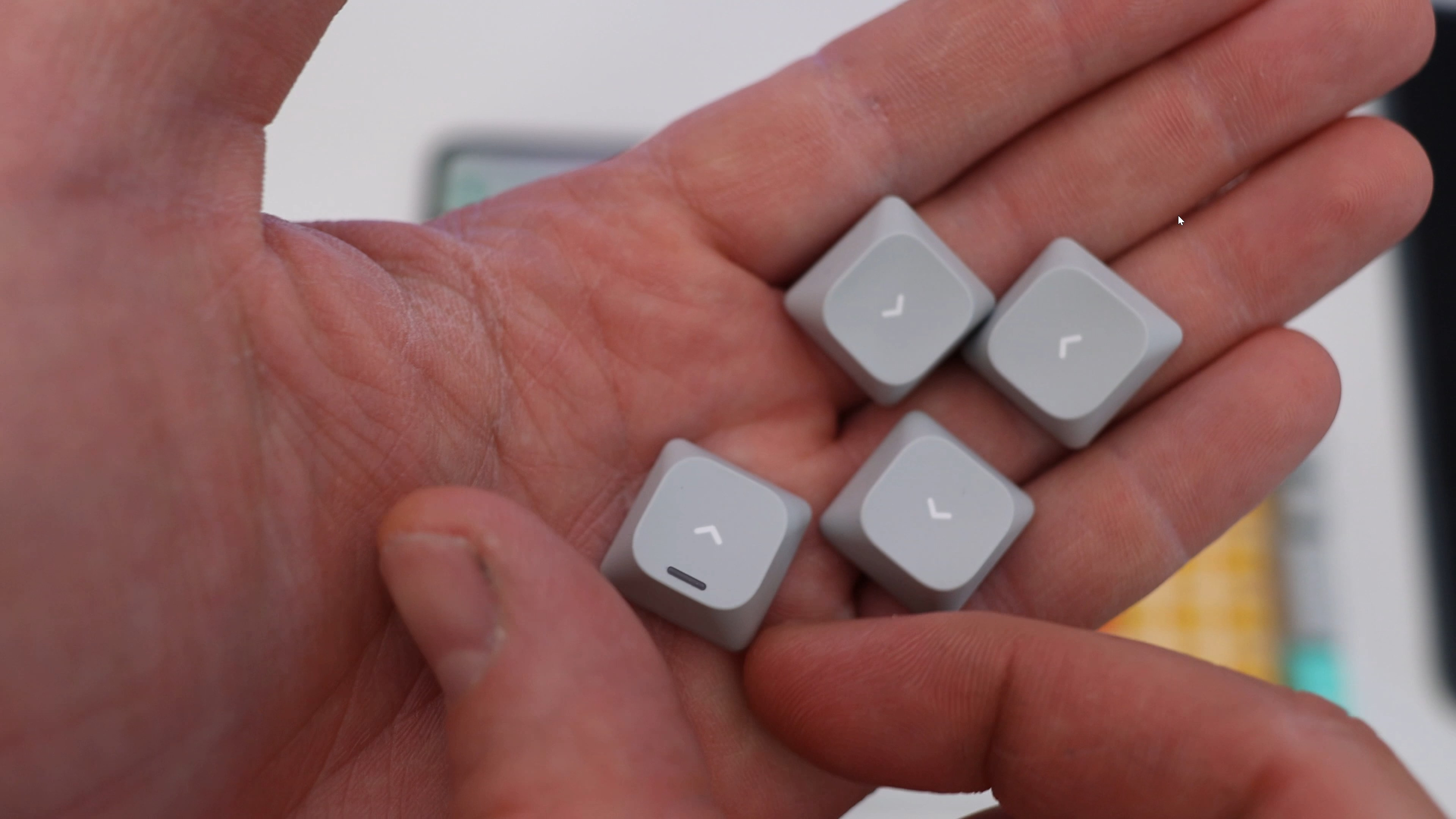
Обърнете внимание, че клавишите имат определен наклон, когато ги поставяте. Това е особено от значение при стрелкичките, които иначе изглеждат еднакво, но всъщност всеки един от четирите бутона трябва да е на точното място заради ориентацията им спрямо наклона.
Ако клавиатурата ви има нъмпад, внимавайте също да не объркате цифрите от нъмпада с тези от хоризонталния ред, които се отличават по това, че имат допълнителни символи.
Заключение
И като цяло това е, хора. Ето как направих дълбоко почистване на клавиатурата си.
Нещо, което е необходимо да се прави от време на време по хигиенни и също по естетически причини.
А пък за да не пропуснете други полезни статии и съвети, не забравяйте да посещавате редовно блога на Йон Компютърс.
Leave a Reply Cancel Reply