
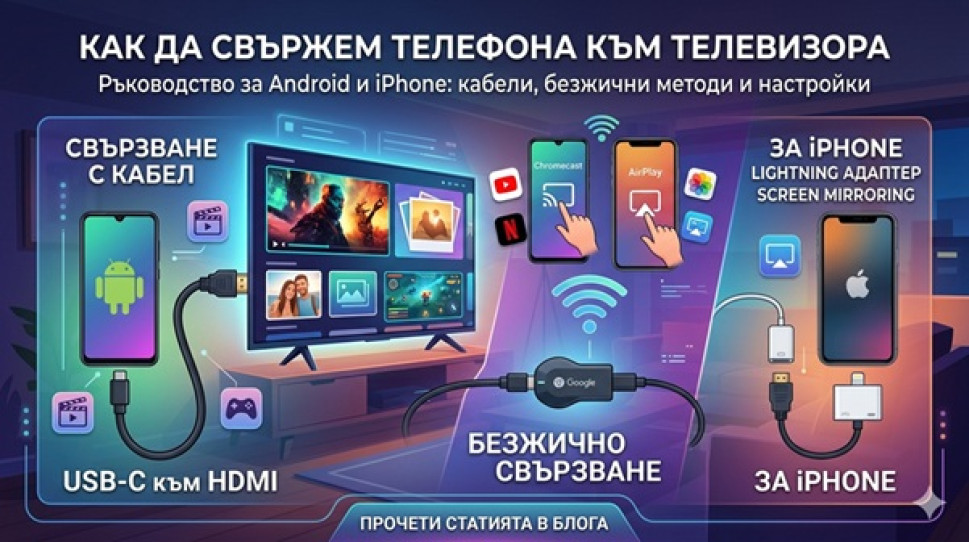
Мога ли да включа телефона към телевизора?
Свързването на смартфон към телевизор е нещо, което много хора искат да направят — независимо дали за да гледат филми на голям екран, да споделят снимки с близките си или да играят игри. Добрата новина е, че това е напълно възможно, и то по няколко различни начина. В тази статия ще ви обясним как да го направите за телефони с Android и iPhone (iOS), какви кабели и устройства ви трябват и на какво да обърнете внимание.
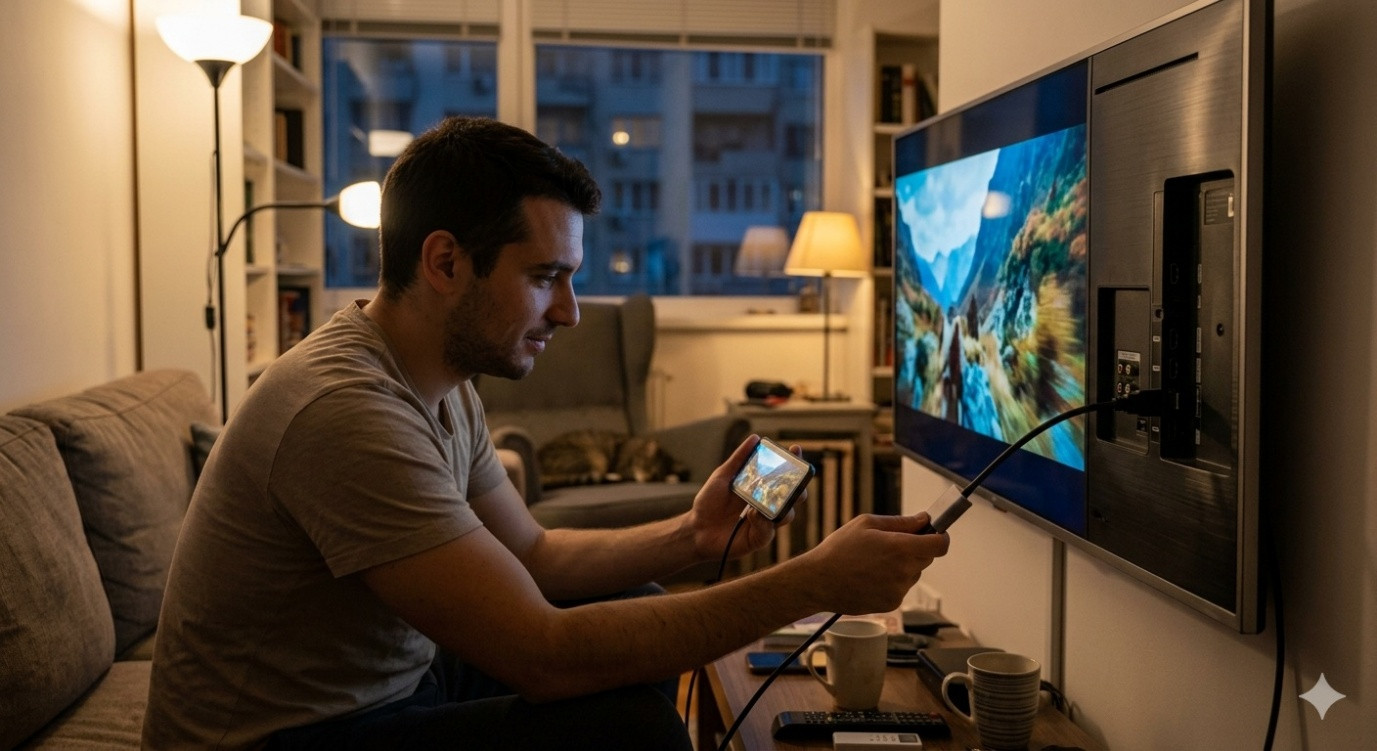
Свързване с кабел — за Android телефони
Повечето съвременни Android телефони разполагат с порт USB Type-C (стандартен правоъгълен конектор, малко по-голям от microUSB). Ако телефонът ви поддържа видеоизход по USB-C (функция, позната като „DisplayPort Alt Mode" или „HDMI Alt Mode"), можете директно да го свържете към телевизора чрез подходящ кабел.
HDMI (High-Definition Multimedia Interface) е стандартният порт, намиращ се на всеки съвременен телевизор. Той пренася едновременно видео и звук с висока разделителна способност. За да свържете телефона си, ви трябва просто кабел с USB-C от едната страна и HDMI от другата.
Препоръчани кабели от ioncomputers.bg:
- USB-C към HDMI кабел Alien, 5м — Дълъг 5-метров кабел, идеален когато телевизорът е на по-голямо разстояние от дивана или леглото.
- USB-C кабел AXAGON RVC-HI2MC, USB-C към HDMI 2.0 4K/60Hz 1.8m алуминий — Поддържа разделителна способност 4K (т.е. изображение с много висока детайлност — четири пъти по-добро от Full HD) при 60 кадъра в секунда. С алуминиев корпус за по-голяма издръжливост.
- Кабел j5create JCC153G, USB-C мъжко - HDMI мъжко, 1.8 m, бял — Компактен и елегантен бял кабел с дължина 1.8 м, подходящ за ежедневна употреба.
Важно: Не всички Android телефони поддържат видеоизход по USB-C. Проверете в ръководството на устройството си или в сайта на производителя дали вашият модел го поддържа. Ако не — вижте безжичните методи по-долу.
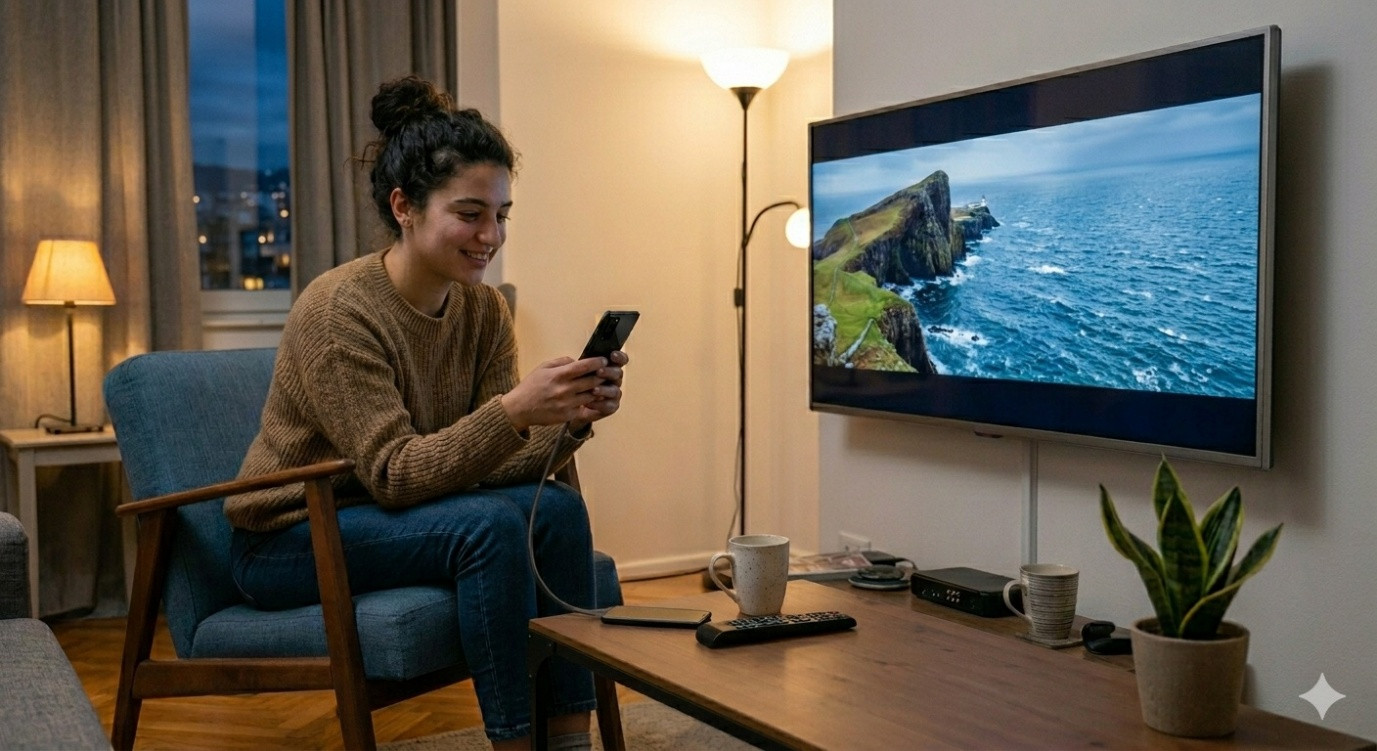
Свързване с кабел — за iPhone (iOS)
При iPhone ситуацията е малко по-различна, тъй като Apple използва собствен конектор. По-новите модели (iPhone 15 и по-нови) вече имат USB-C порт и можете да използвате същите USB-C към HDMI кабели, описани по-горе.
По-старите модели (до iPhone 14 включително) използват Lightning конектор — малък правоъгълен порт, характерен само за устройствата на Apple. За тях ви е нужен Lightning към HDMI адаптер (официално от Apple или сертифициран аксесоар). Включвате адаптера в телефона, свързвате HDMI кабел към него, а другия край — към телевизора.
При iPhone екранът се отразява на телевизора почти 1:1, включително звук. Функцията се казва Screen Mirroring (огледален екран) и работи автоматично при свързване с кабел.
Безжично свързване — Google Chromecast
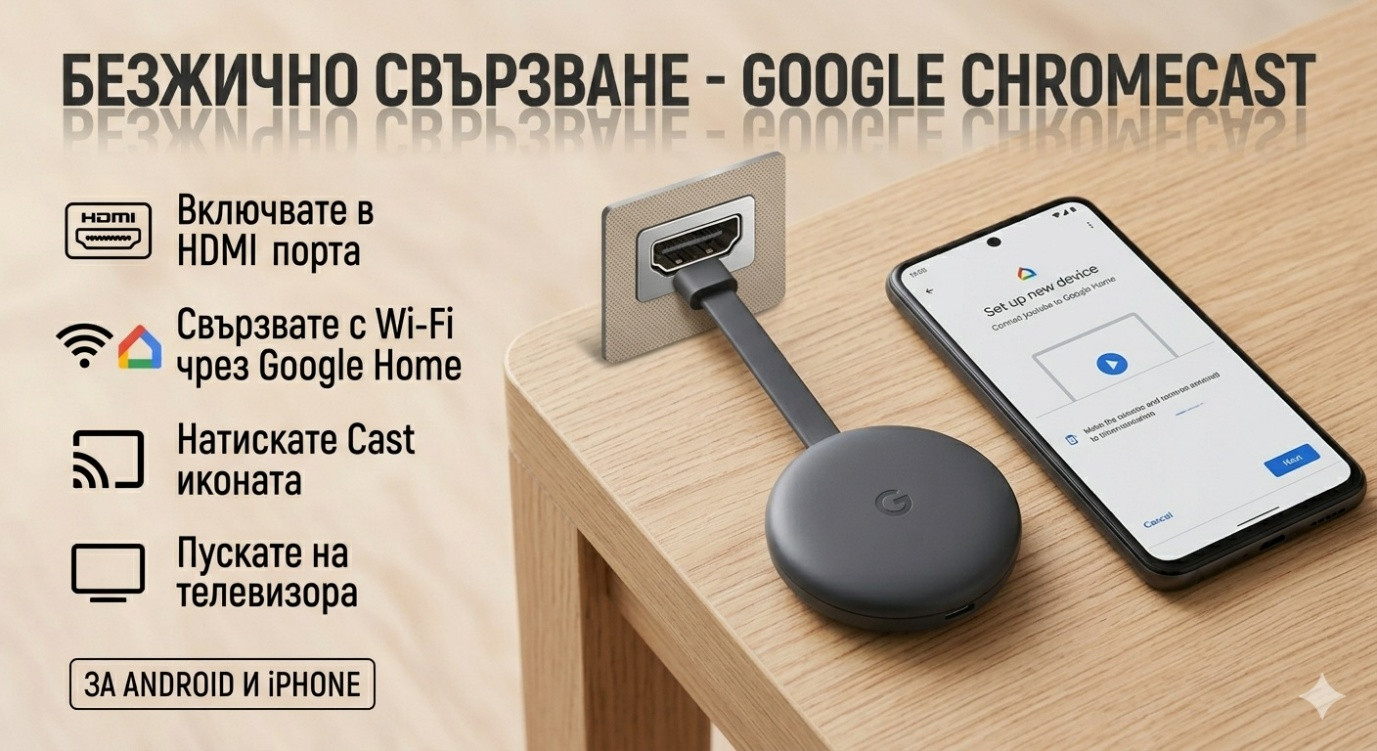
Ако не искате кабели или телефонът ви не поддържа видеоизход по USB-C, отличен вариант е Google Chromecast. Това е малко устройство (с формата на ключодържател), което се включва в HDMI порта на телевизора и се свързва с Wi-Fi мрежата ви.
Как работи Google Chromecast:
- Включвате Google Chromecast в HDMI порта на телевизора.
- Свързвате го към домашната си Wi-Fi мрежа чрез приложението Google Home.
- От телефона (Android или iPhone) натискате иконата Cast (пренасяне) в поддържано приложение — например YouTube, Netflix, Google Фото и др.
- Съдържанието започва да се възпроизвежда директно на телевизора, а телефонът ви служи като дистанционно управление.
Предимството на Google Chromecast е, че не е нужно телефонът и телевизорът да са физически свързани. Освен това можете да продължите да използвате телефона за друго, докато видеото се пуска на екрана. Google Chromecast работи и с Android, и с iPhone, стига двете устройства да са в една и съща Wi-Fi мрежа.
Други безжични опции
Освен Google Chromecast, съществуват и други начини за безжично свързване:
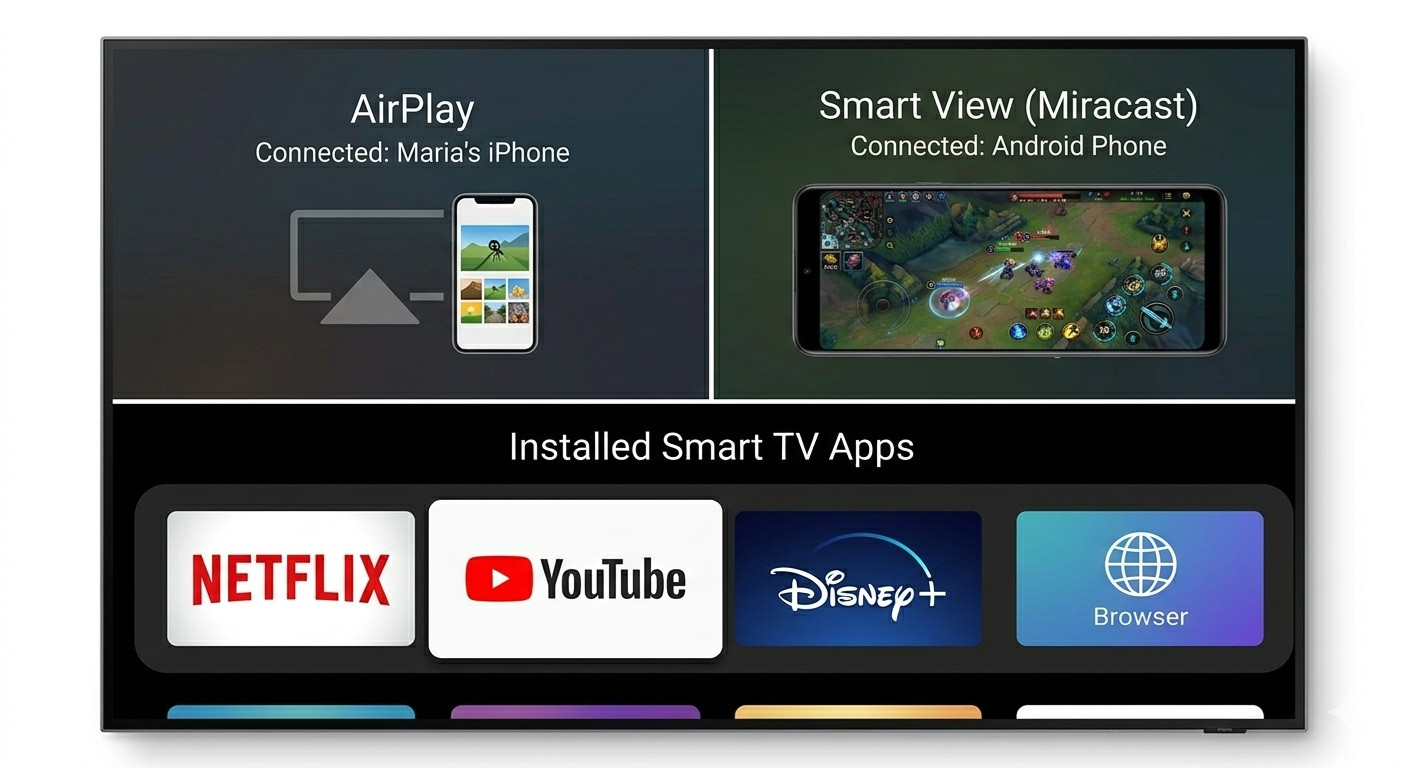
- AirPlay (само за iPhone и iPad): Ако притежавате Apple TV или Smart TV с вграден AirPlay, можете да предавате екрана или мултимедия безжично директно от iPhone без допълнителни приложения.
- Miracast (за Android): Технология, подобна на AirPlay, но за Android устройства. Много Smart TV я поддържат под името Screen Mirroring или Smart View.
- Smart TV приложения: Ако имате Smart TV (телевизор с интернет връзка и операционна система), много приложения като Netflix, YouTube и Disney+ са директно инсталирани на него — не е нужно изобщо да използвате телефона като посредник.
Внимание: Някои приложения блокират показването на екрана
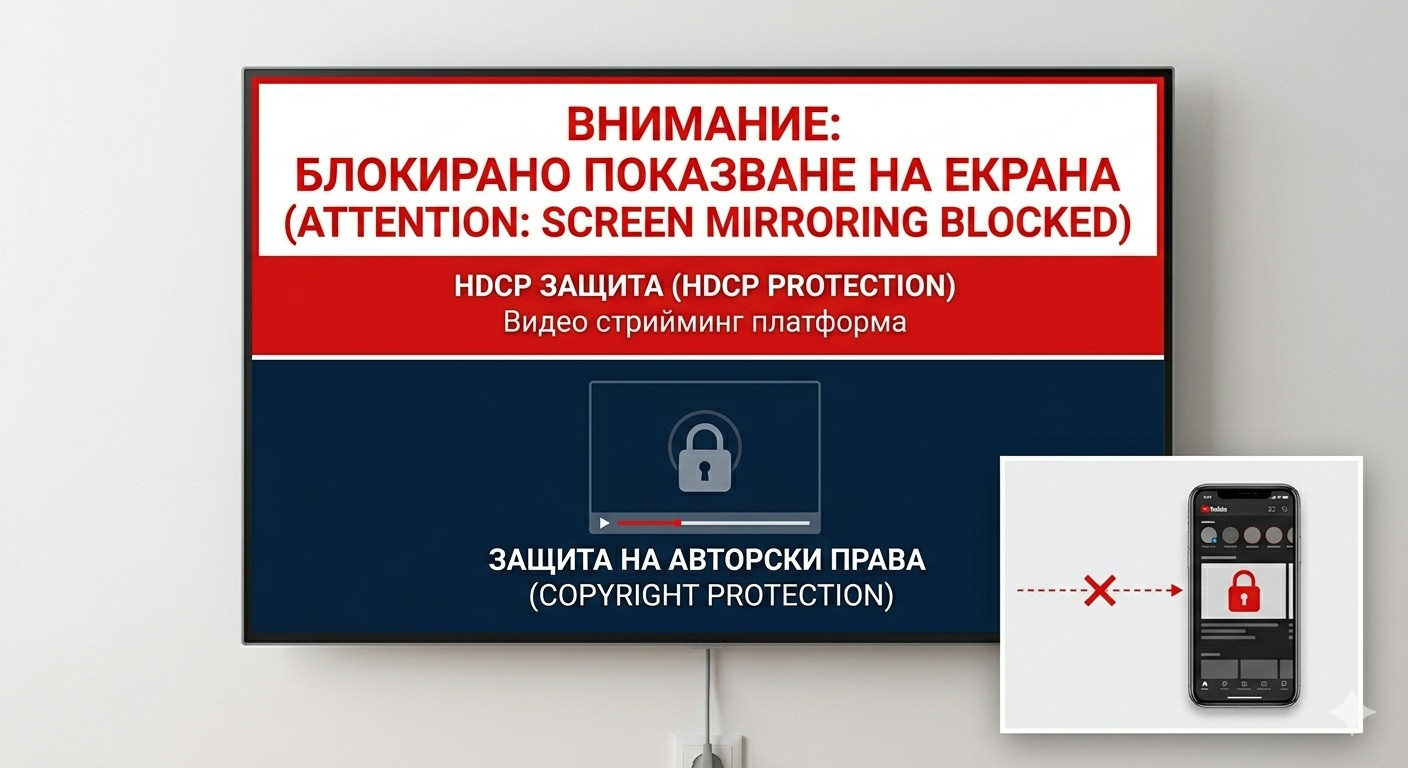
Важно е да знаете, че не всяко приложение ще се показва на телевизора, дори ако всичко е свързано правилно. Много стрийминг платформи (услуги за онлайн гледане на видео) имат вградена защита, наречена HDCP (High-bandwidth Digital Content Protection — система за защита на авторски права при пренос на цифрово съдържание).
Когато тази защита е активна, екранът на телевизора остава черен или показва съобщение за грешка, докато звукът продължава да се чува от телефона. Това не е повреда — просто приложението не позволява съдържанието да бъде копирано или предавано по неоторизиран начин.
Приложения, при които може да срещнете ограничения:
- Netflix — при огледален екран (Screen Mirroring) съдържанието може да е блокирано; използвайте официалната Cast функционалност вместо огледален екран.
- Disney+ — подобно на Netflix, препоръчва се използване на Google Chromecast или AirPlay.
- Банкови приложения — почти всички блокират показването на екрана по сигурностни причини.
- Някои игри и приложения за видеообаждания могат също да ограничават предаването.
Решението в повечето случаи е да използвате официалното приложение директно на Smart TV или да пуснете съдържанието чрез Google Chromecast / AirPlay, вместо да огледалявате целия екран на телефона.
Обобщение — кой метод да изберете?
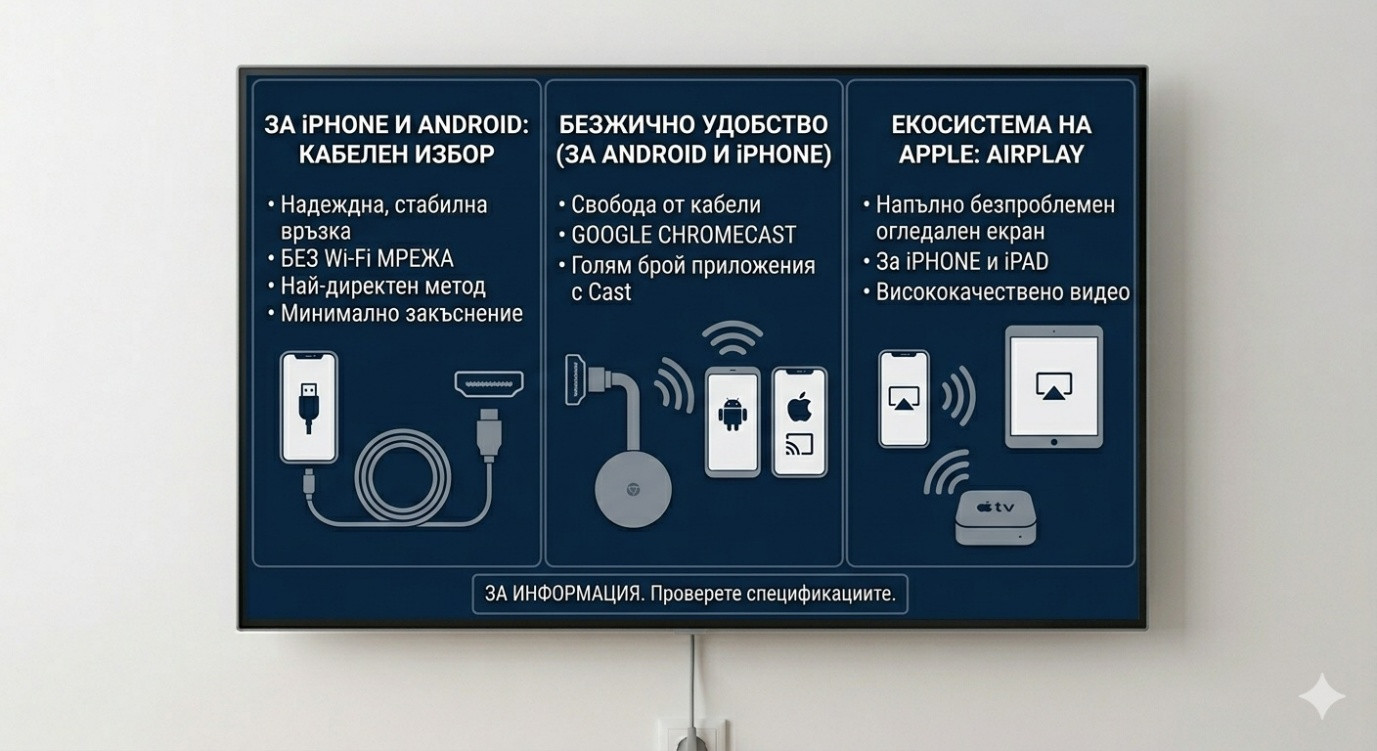
- Ако телефонът ви поддържа USB-C видеоизход и искате надеждна, стабилна връзка без Wi-Fi — изберете USB-C към HDMI кабел. Това е най-директният метод с минимално закъснение (забавяне на картината).
- Ако предпочитате удобство и свобода от кабели — Google Chromecast е отлично решение, работи и за Android, и за iPhone, и поддържа голям брой приложения с вградена Cast функция.
- Ако имате iPhone и Apple TV — AirPlay е най-безпроблемният вариант за огледален екран с висококачествено видео.
Независимо кой метод изберете, свързването на телефона към телевизора вече не е сложна задача — нужни са само правилните аксесоари или устройства и няколко минути за настройка.
Статията е информационна. Проверете спецификациите на вашия телефон преди да закупите кабел или адаптер.
Leave a Reply Cancel Reply