
ПЕРФЕКНОТО BACK TO SCHOOL PC (ЗА ДА СИ ПИШЕТЕ ДОМАШНИТЕ)
Oct 11, 2025
Home
, Хардуер
, Андро влог
И така, хора, остават броени дни до началото на новата учебна година. Трескавата подготовка за набавяне на всички учебници, тетрадки, помагала и, разбира се, най-важното — хардуер, тече с пълна сила и вие не бива да изоставате. Но как да бъдем сигурни, че разполагаме с необходимата хардуерна мощ, за да посрещнем предизвикателствата на новата учебна година? Именно на този въпрос ще се спрем днес.
Конфигурация за писане на домашни на 4K качество
Целта на днешната конфигурация е да сглобим едно безкомпромисно PC за гейм... така де, за да си пишете домашните на 4K качество, без никакви затруднения. Този билд е насочен към отлично представяне, без да сме пестили много.
AMD Ryzen 7 9800X3D — най-добрият процесор за домашни!
Започваме с избора на процесор. Това е най-добрият процесор за писане на домашни към днешна дата като съотношение цена/качество — говоря, разбира се, за Ryzen 7 9800X3D.
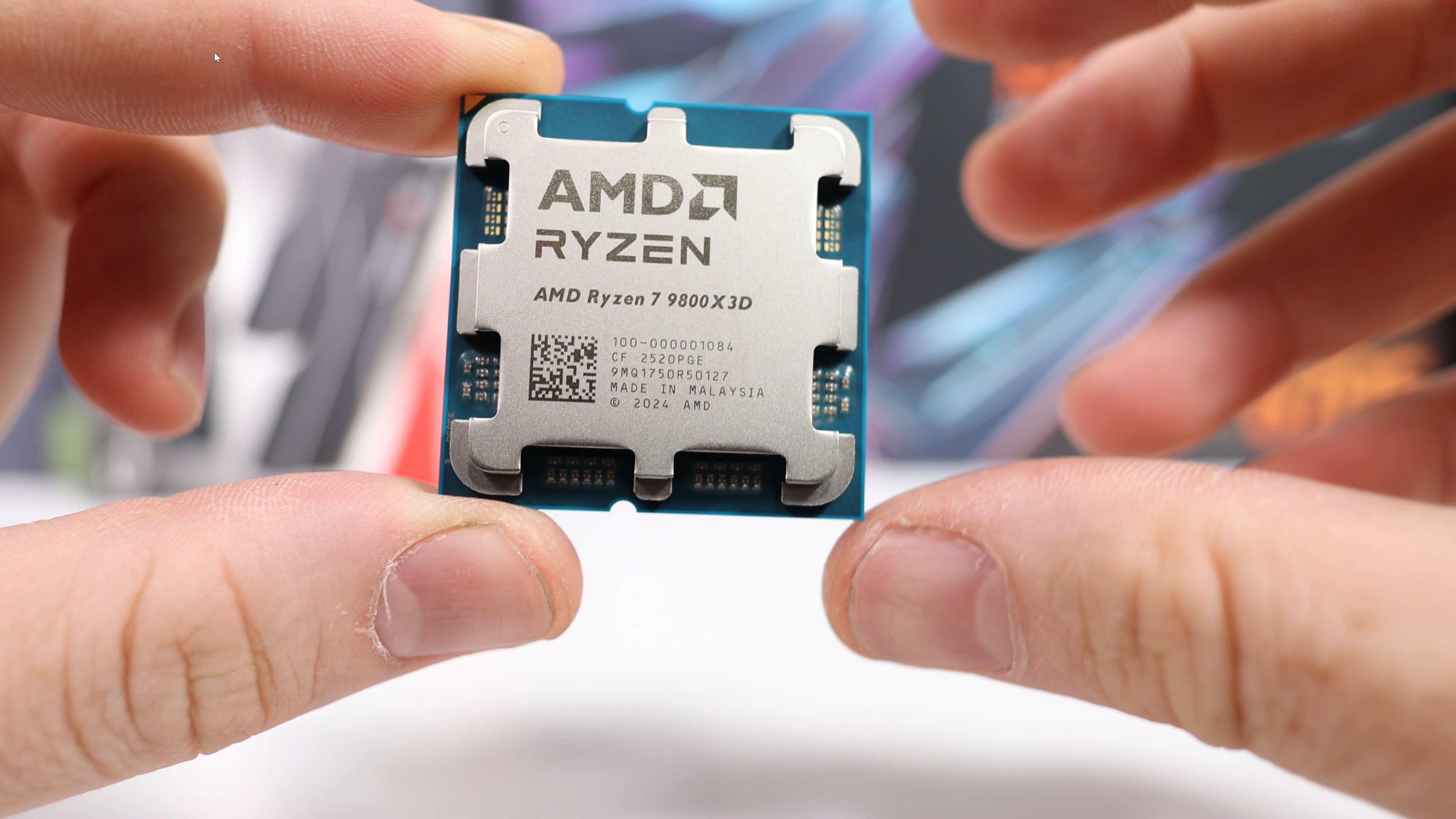
С неговите 96MB L3 кеш по така наречената 3D V-Cache технология, този процесор излиза едни гърди напред спрямо не-3D процесорите. За сравнение, Ryzen 7 9700X има само 32MB L3 кеш.
Като тактови честоти, 9800X3D също има с какво да се похвали:
- 4.7 GHz базова честота
- 5.2 GHz бууст честота
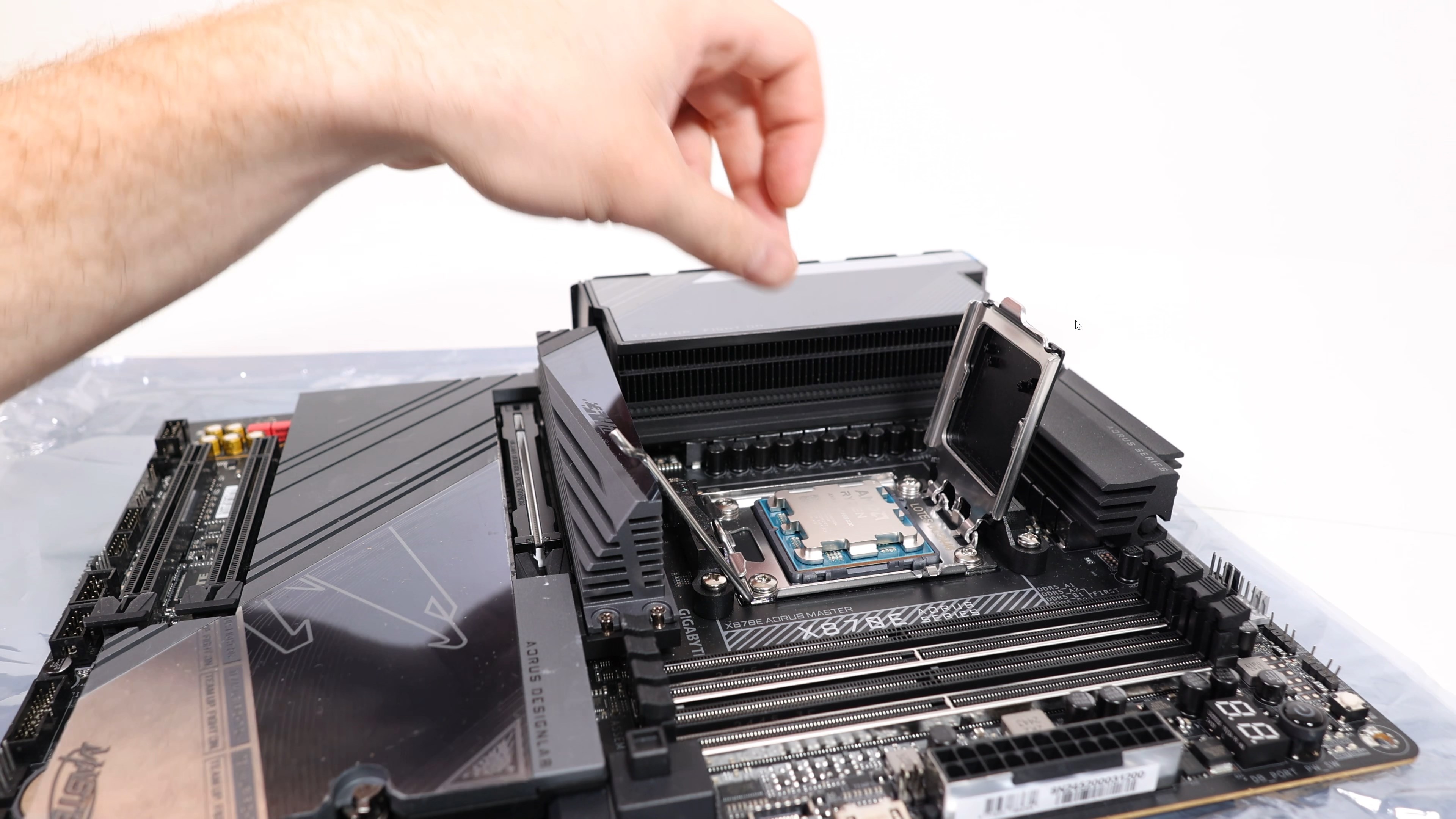
Всички тези характеристики го правят идеален за писане на домашни. Това идва на своята цена — процесорът има 120-ватово TDP, или иначе казано, това е термалната характеристика на процесора. Това ще наложи ползването на сериозно охлаждане, което ще видим малко по-късно с напредване на билда.
X870E Aorus Master — топ дъно за геймъри
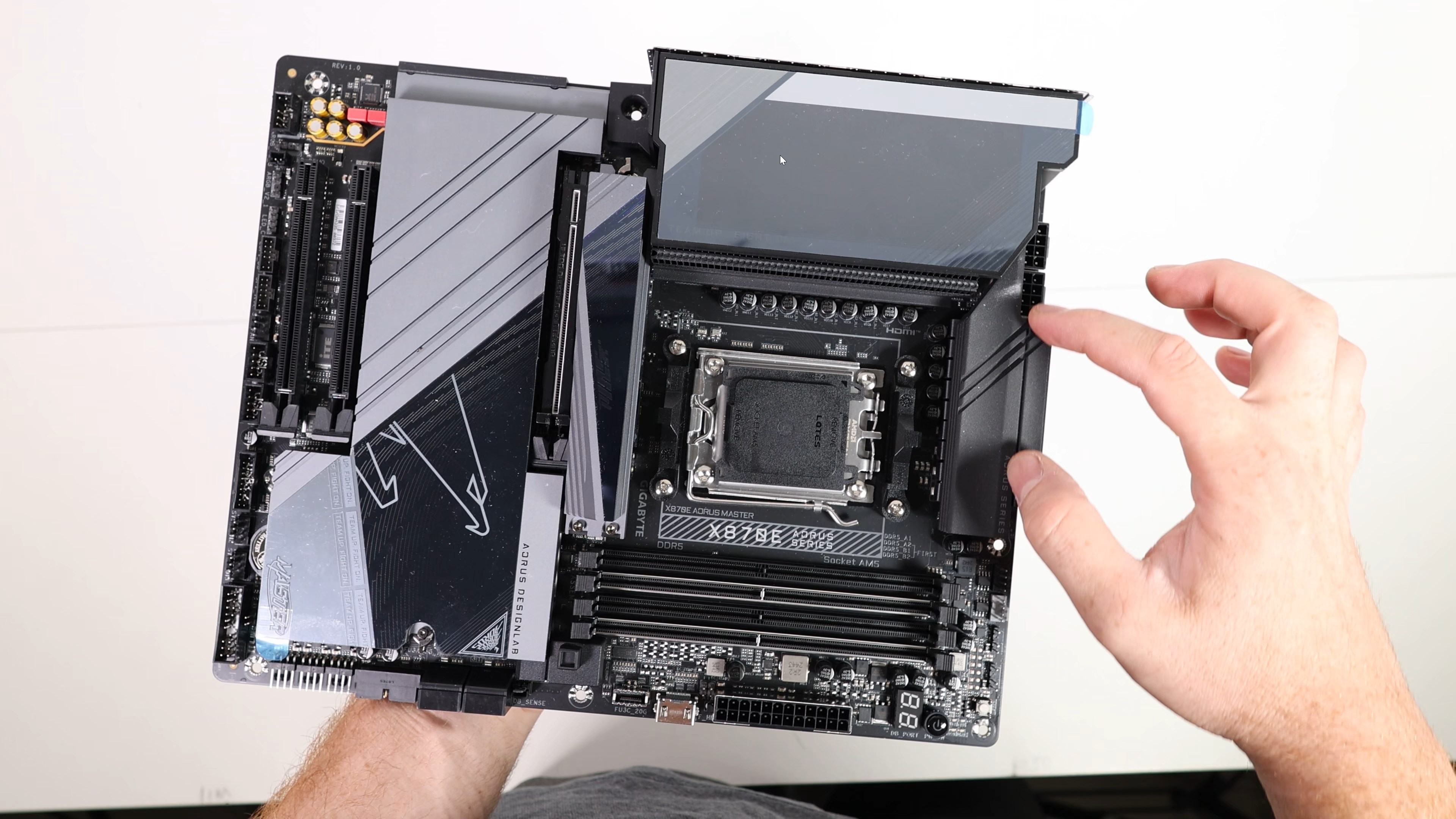
Дъното, което може би вече разпознахте, е едно от водещите геймърски дъна, което респективно го прави и подходящо за писане на домашни — говоря за X870E Aorus Master.
Разбира се, AM5 сокет и най-високият клас чипсет X870E. Няма как да не сте занелязали невероятните охлаждания на VRM-ите, както и охлаждането на чипсета и SSD-тата. Всичко това ще осигури оптимално представяне на компонентите по време на интензивното писане на домашни.
DDR5 памет — TRident Z5 NEO 32GB 6000MHz
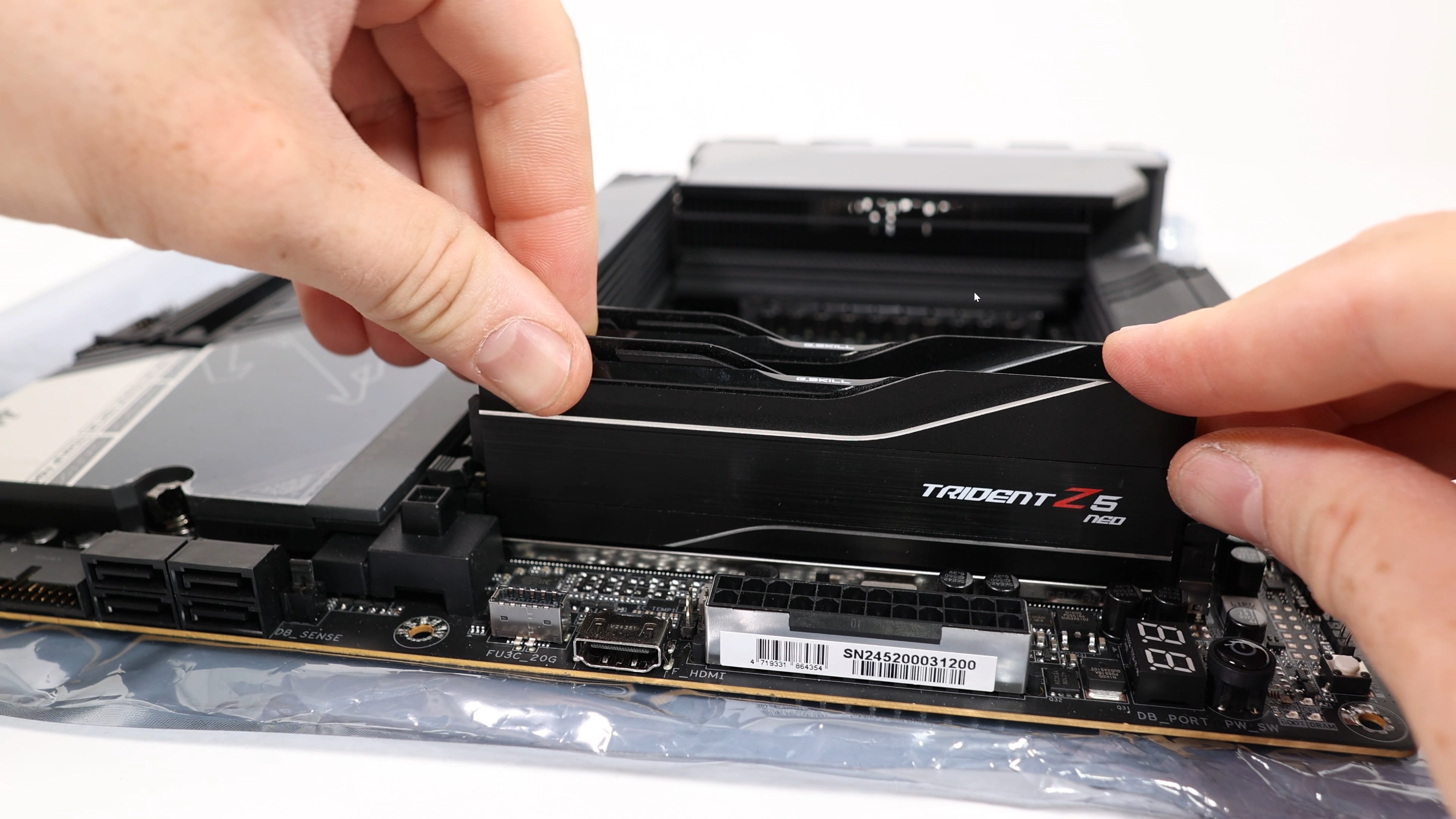
Разбира се, необходима ни е DDR5 памет и това е моделът TRident Z5 NEO във варианта две по шестнадесет гигабайта, работещи на 6000MHz при активиране на EXPO профила.
NVMe SSD Team Group 1TB MP44Q — PCIe 4.0 за светкавични скорости
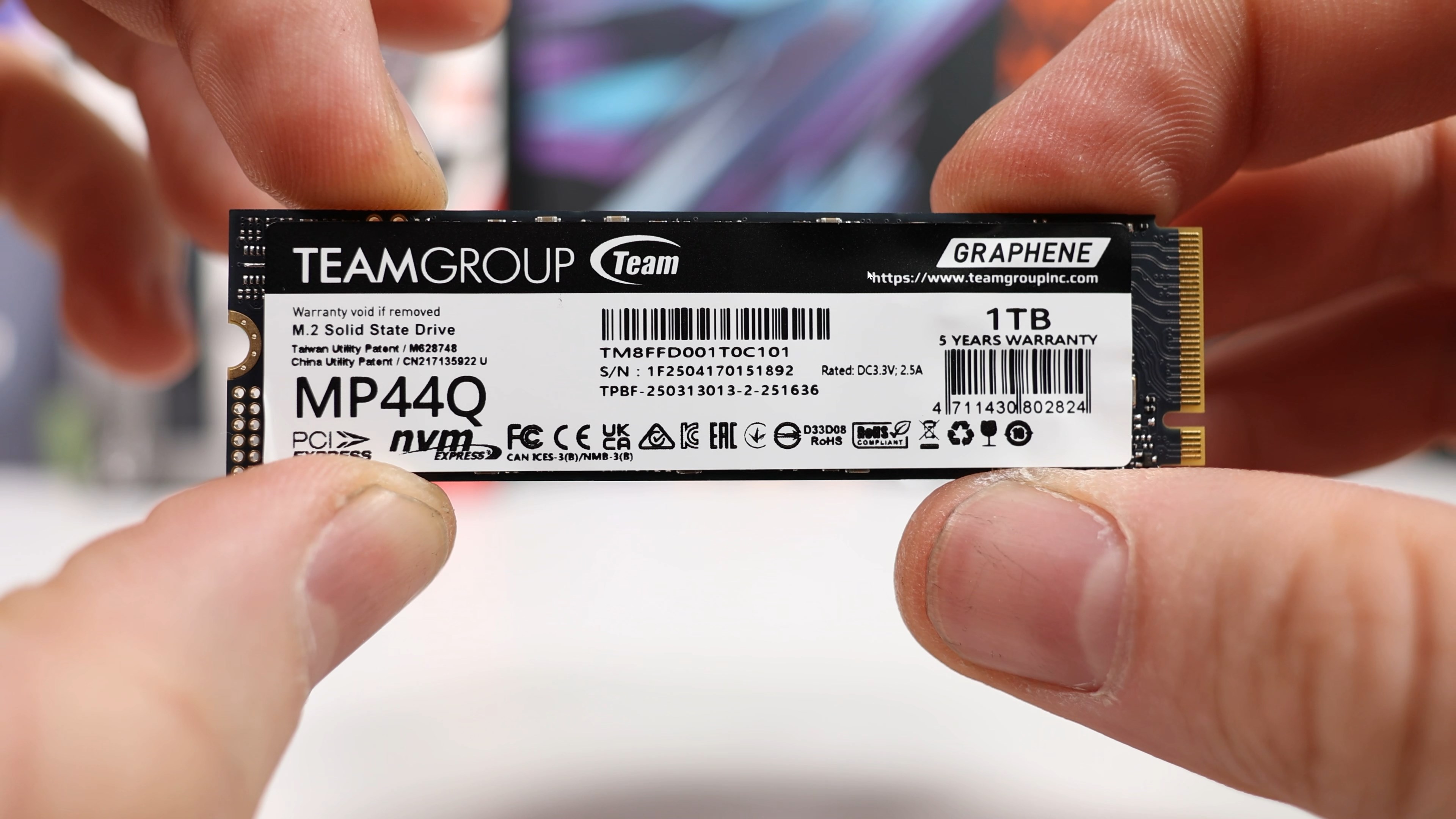
И за да приключим с асемблирането на дънните компоненти, ни остава да добавим и нашето SSD. Знаем, че в днешно време домашните могат да заемат огромно пространство от порядъка на 100GB всяко, затова е хубаво SSD-то да е поне 1TB, както е това, което съм избрал. То е NVMe PCIe 4.0, позволяващо скорости на четене до 7400MB/s и скорост на запис до 6200MB/s. Това дори и за зареждане на игри е добре... не че ще се ползва за игри, но просто казвам.
XPG Battlecruiser — кутия за мотивация
Кой е най-решаващият фактор за това един ученик редовно и прилежно да си пише домашните? Точно така — мотивация. И за да имате нужната мотивация всеки ден с желание да пристъпите към дългите часове на писане на домашни, може би най-важният компонент от конфигурацията е нейната кутия. Тя трябва да е красива и да притежава притегателна сила, която никой не може да устои. Ето защо се спрях на XPG Battlecruiser.
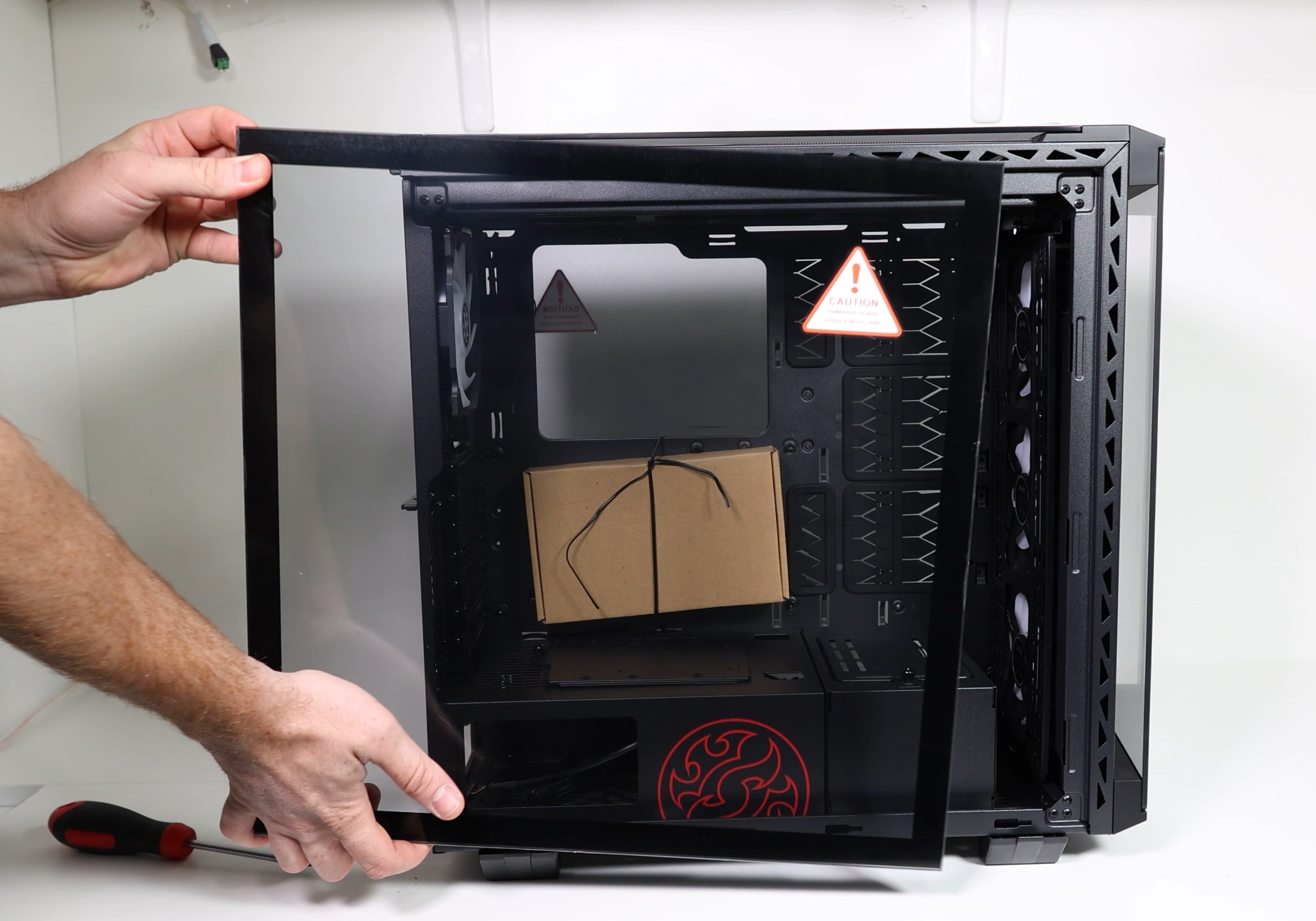
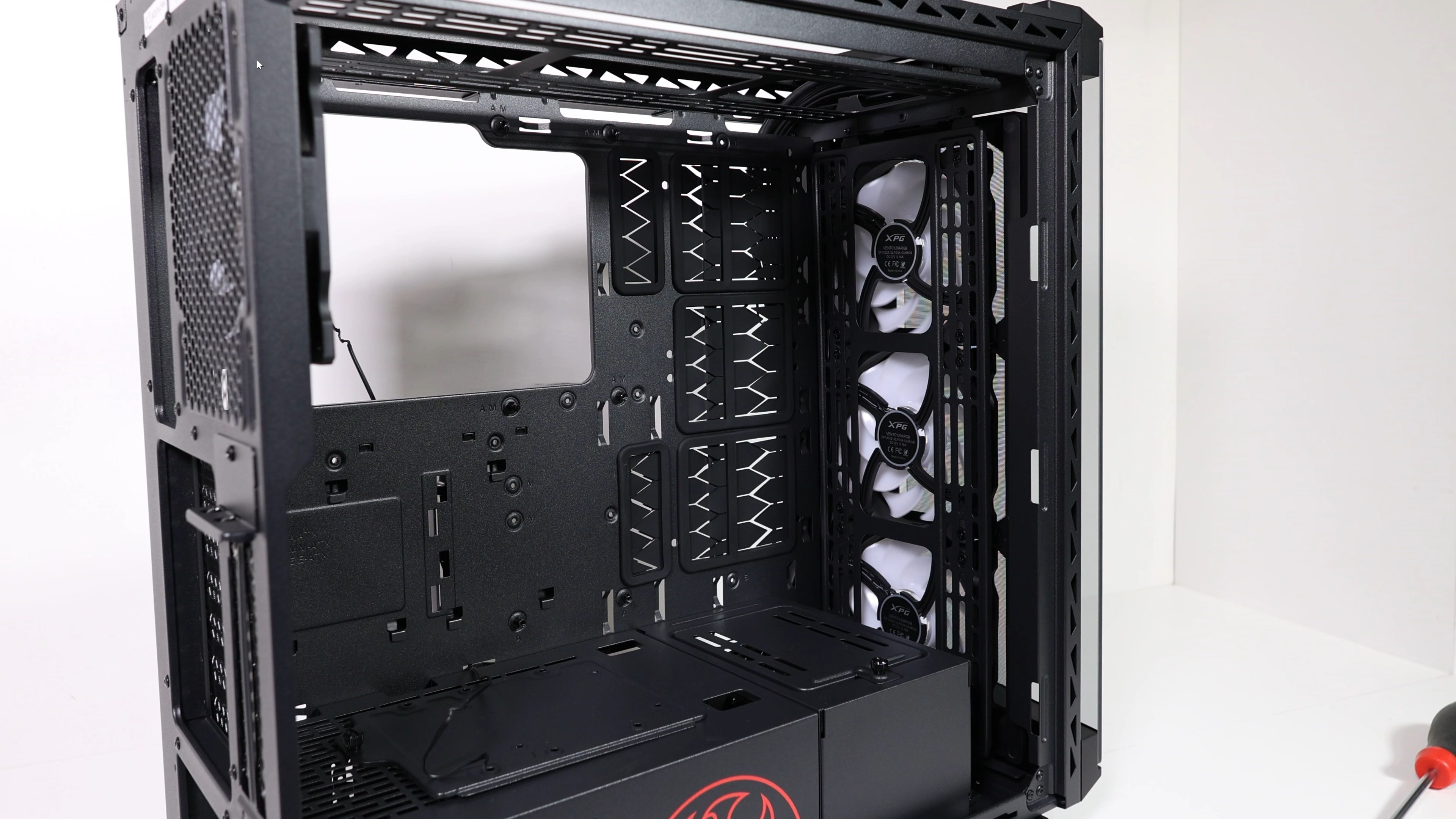
Просто само като чуете името, и просто ви става ясно, че това е машина за безкомпромисно писане на домашни. Освен това тя притежава общо три стъклени панела, включително и този отгоре, които могат да се премахнат за по-лесно инсталиране на компонентите. Имаме и магнитен прахов филтър. Кутията идва с четири Addressable RGB вентилатора, което винаги е приятно, защото ни спестява нуждата да мислим за допълнителни вентилатори.
Сглобяване на конфигурацията
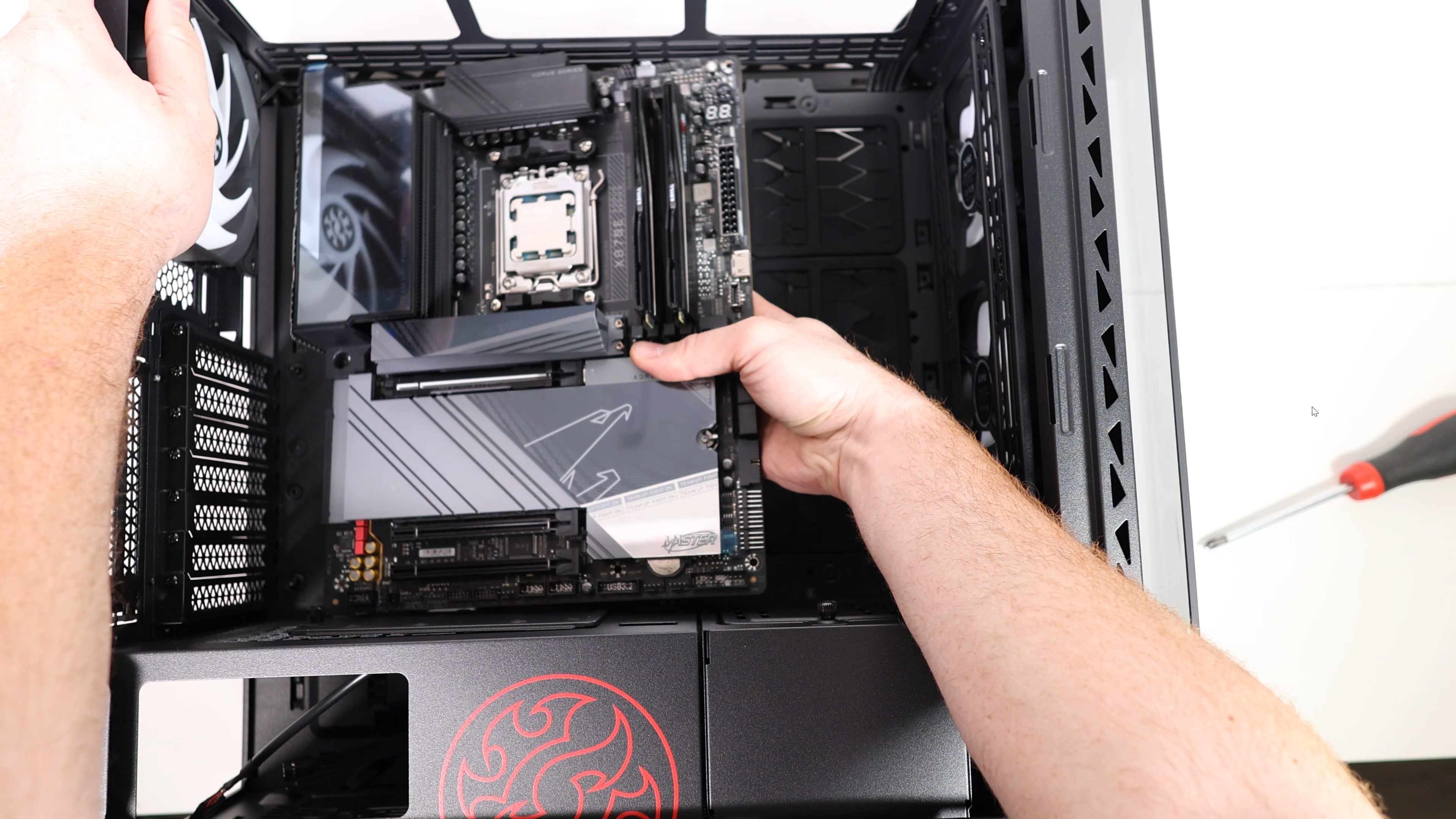
Инсталиране на дъното и кабелите
Без проблеми поставих дъното и след това се заех да свързвам кабелите на кутията към дъното.
MSI MAG A850GL модулно захранване
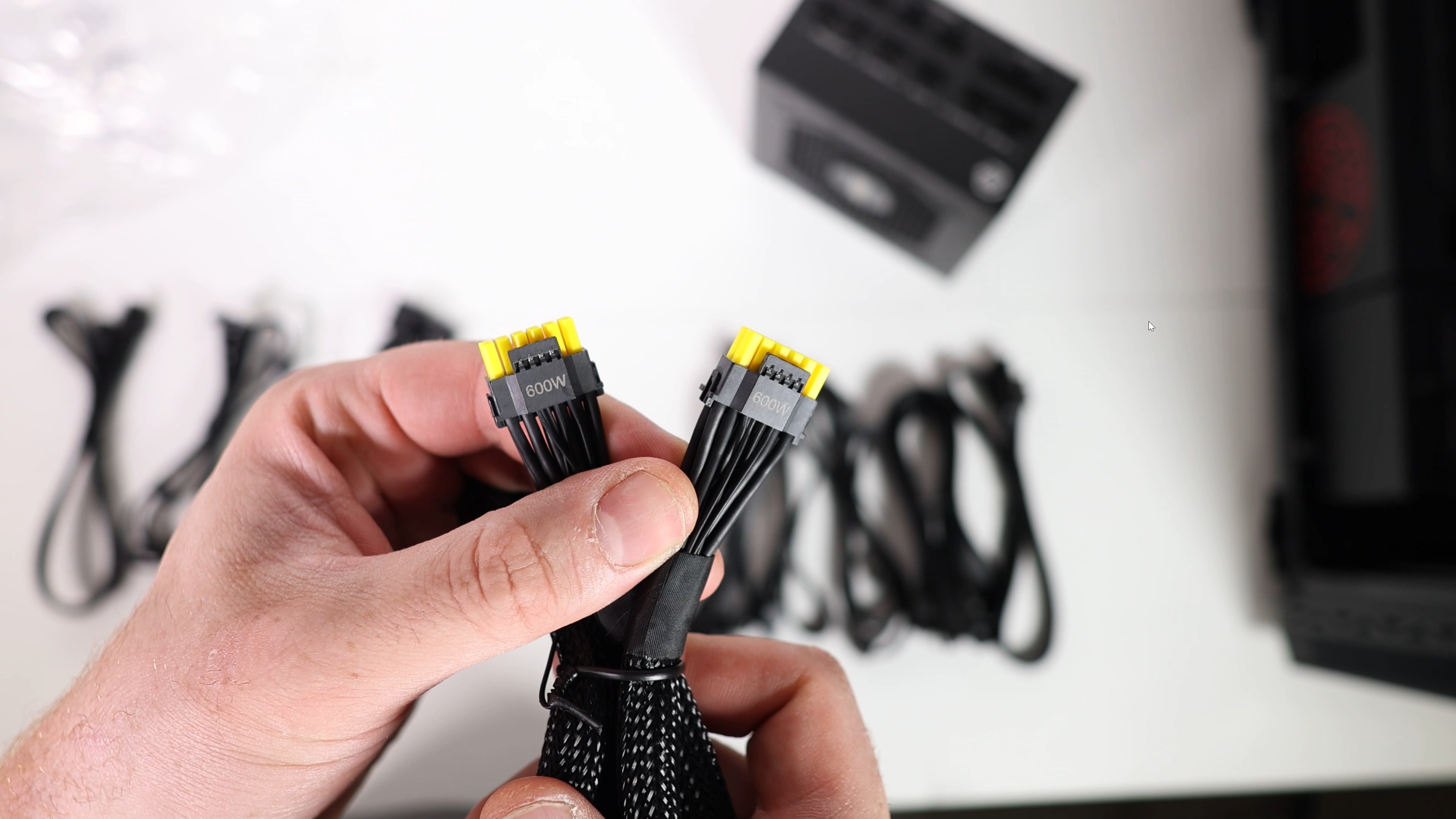
Следващата ми стъпка включва инсталиране на захранването. Това е 850-ватово модулно захранване от производителя MSI. Може да видите отделните кабели.
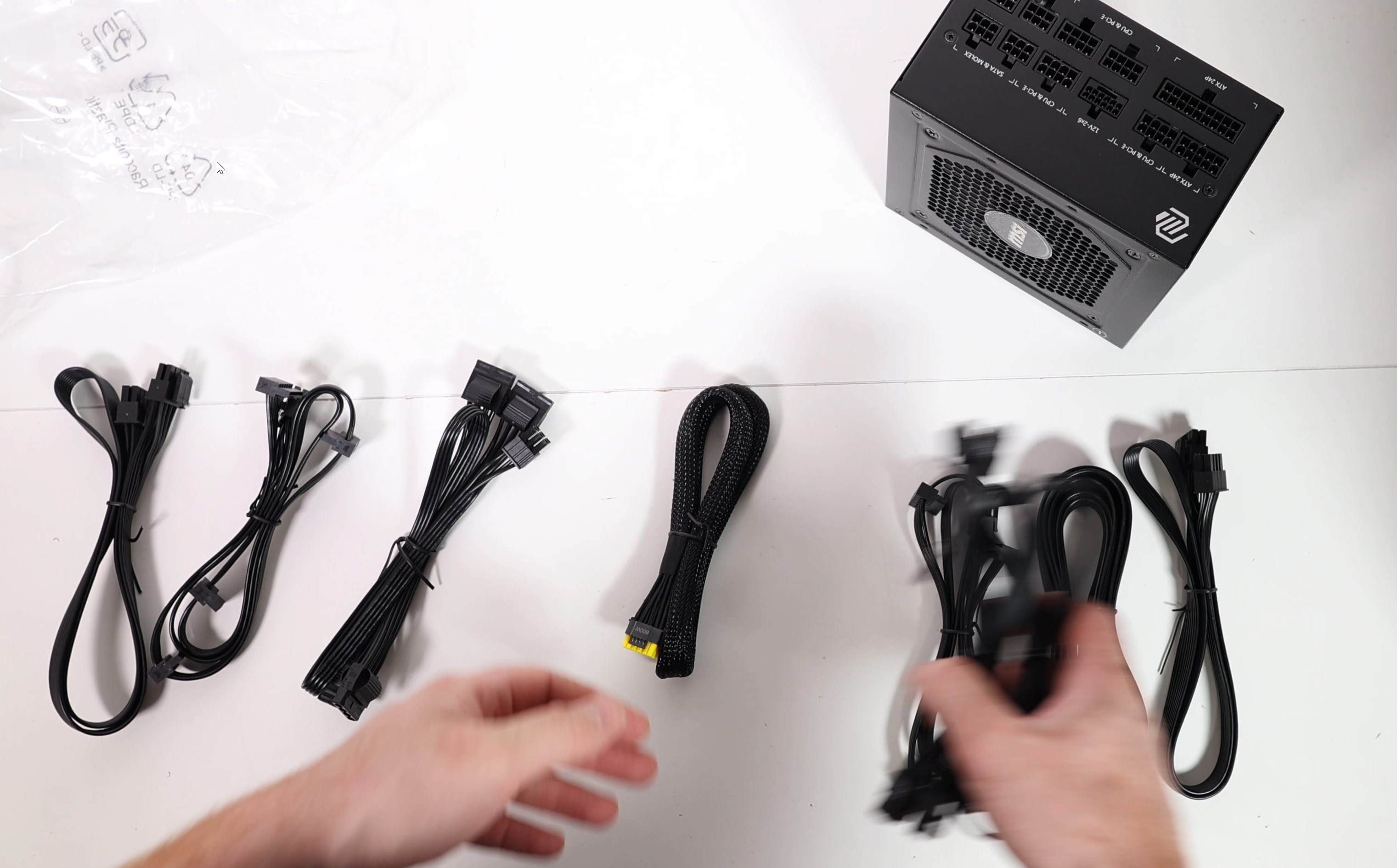
Прави впечатление, че захранването си идва с новия 600-ватов 12VHPWR кабел за Nvidia. Днес няма да го ползваме, но ако решите да се спрете на това захранване, е добре да знаете, че имате този кабел.
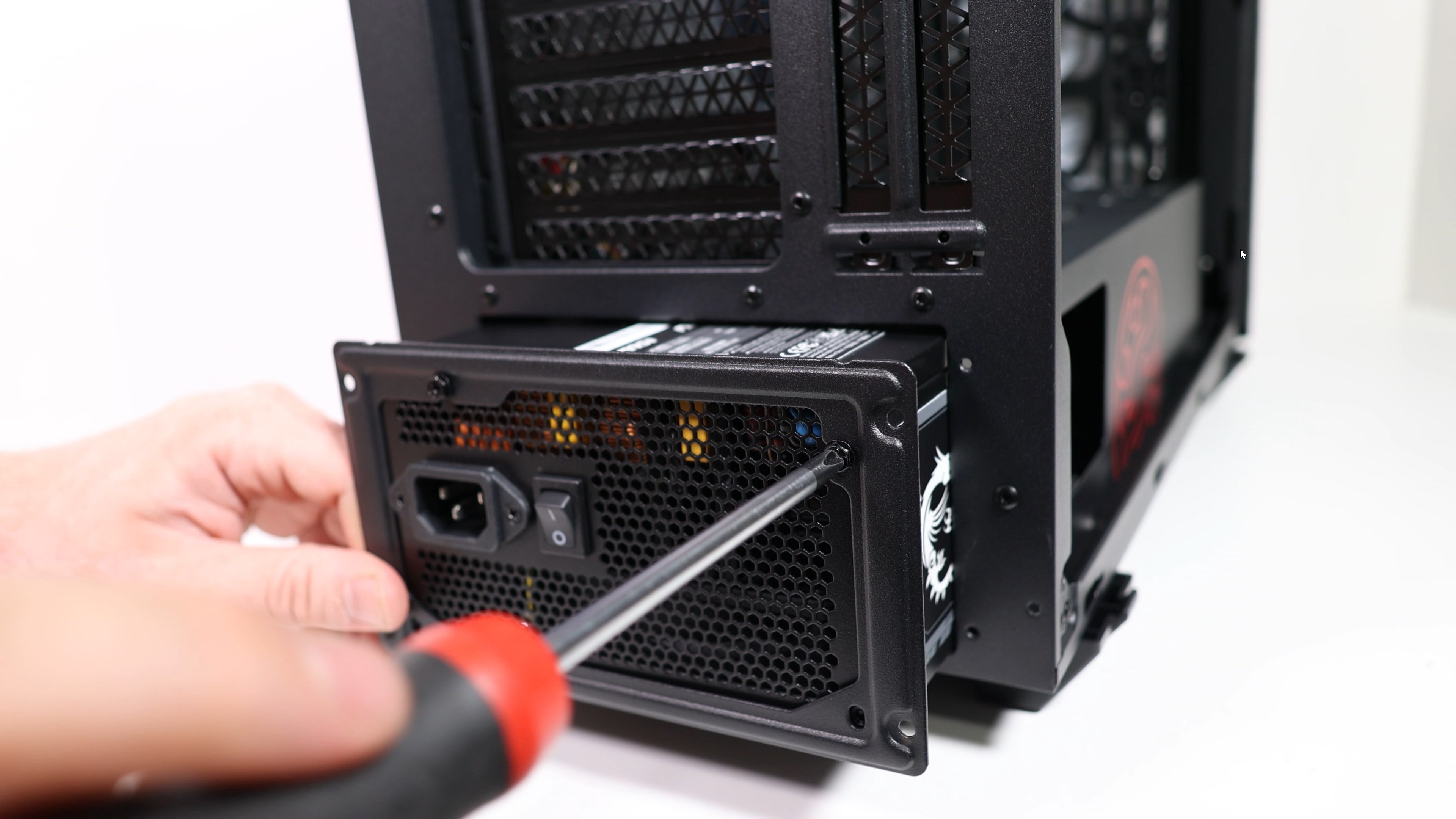
Инсталацията на захранването в тази кутия е малко по-различна от стандартното, защото може да го пъхнете отпред и след това го монтирате чрез тази идваща в комплекта монтажна пластинка. Като цяло е с една идея по-лесно, отколкото традиционният начин на инсталиране на захранването.
Подготовка за монтаж на охлаждането
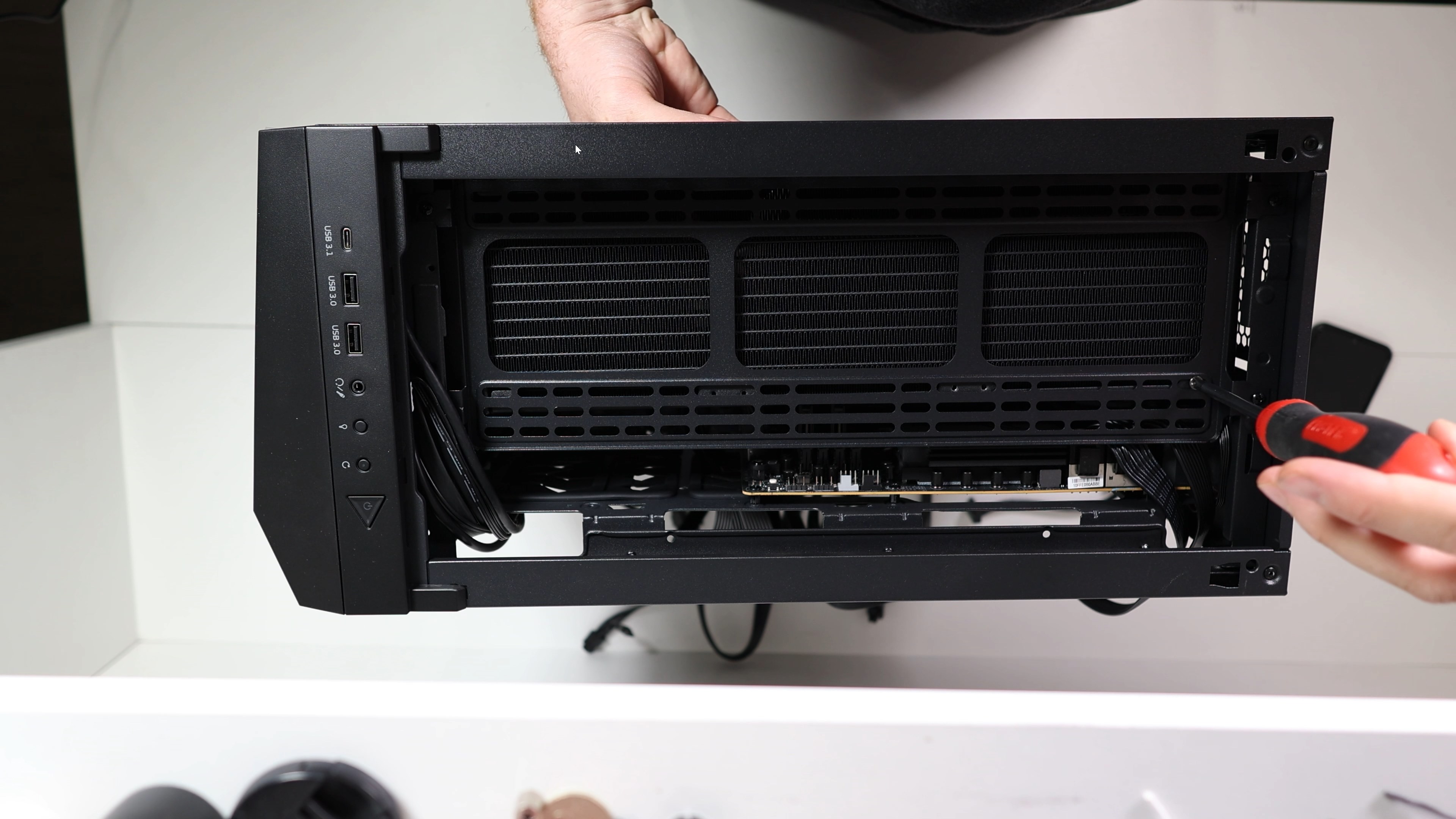
В горната част на кутията имаме ето тази махаща се пластина за инсталиране на радиатор или вентилатори.
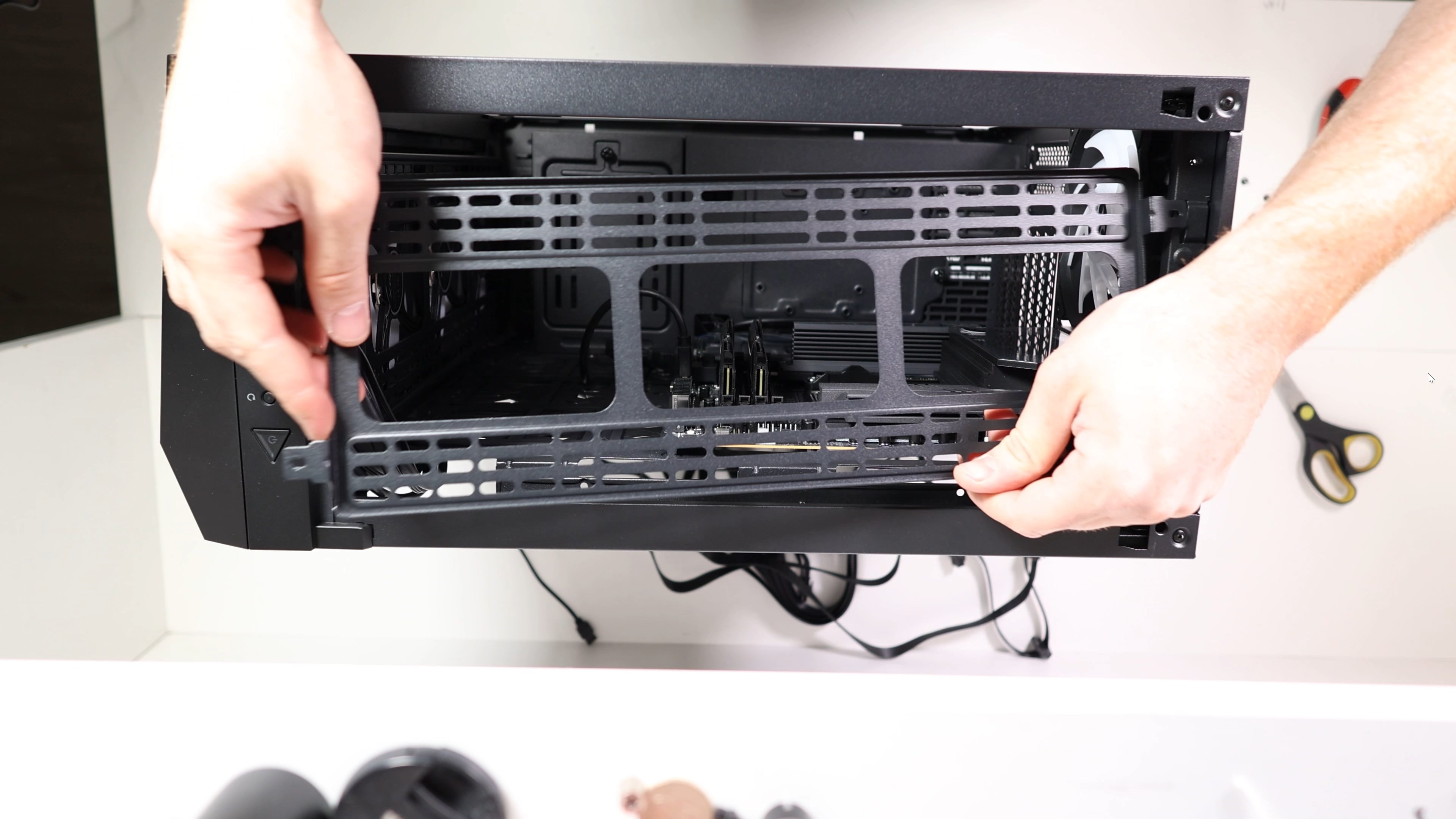
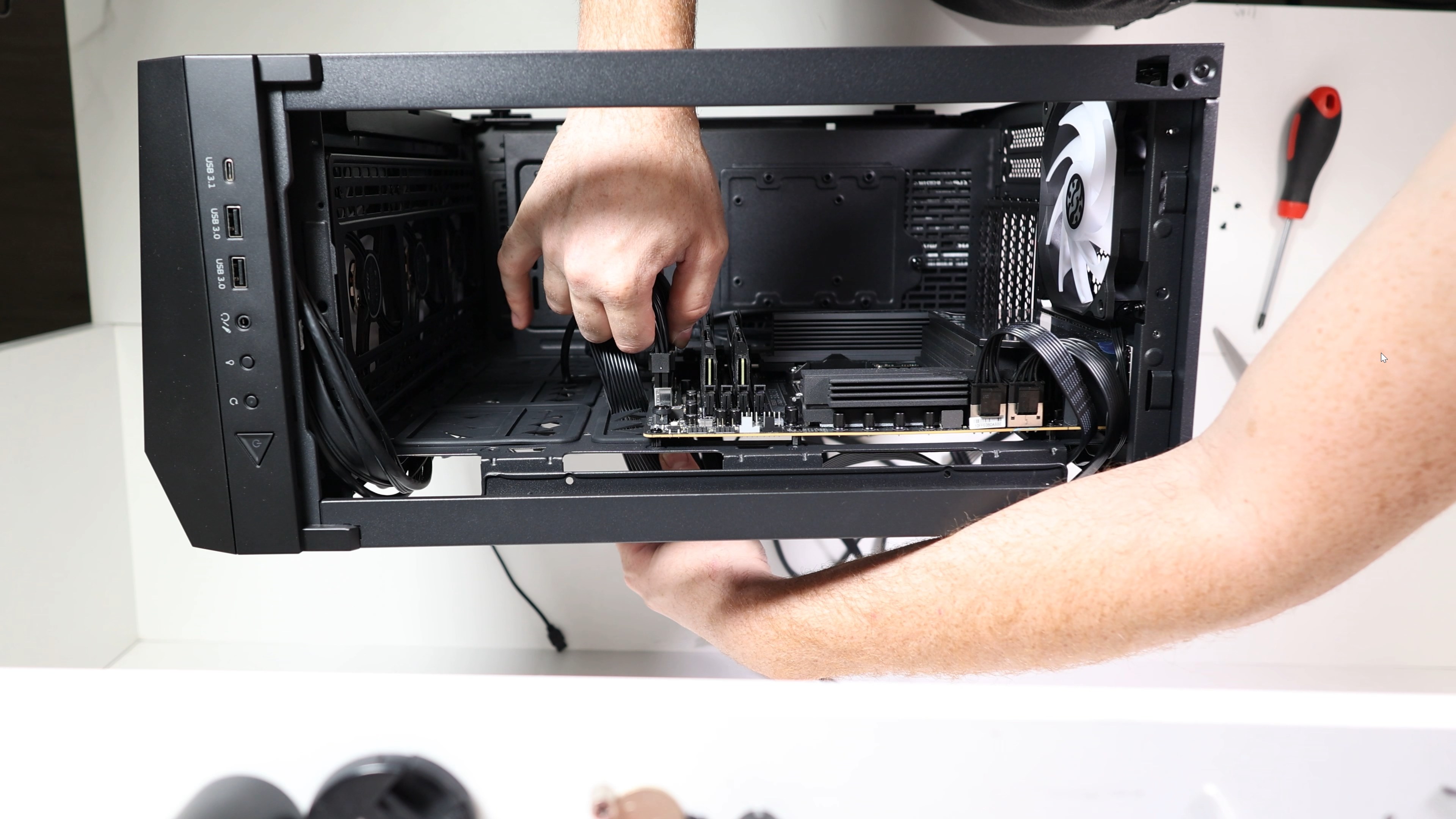
Сега ще я махнем, за да имаме по-лесен достъп и при свързването на кабелите за процесора. Точно така, те са цели два осемпинови кабела от тази страна. Без проблеми свързвам и 24-пиновия основен захранващ кабел за дъното.
MSI MAG CORELIQUID A13 360 ARGB — водно охлаждане
И идва време за най-голямото предизвикателство във всеки билд — това е монтажът на водното. Не защото е толкова сложно, а защото всяко водно е леко по-различно и си има своите специфики. В случая сме заложили на MAG Core Liquid A13 360 на MSI. В предишни билдове съм ползвал подобно, макар и не точно същата модификация.
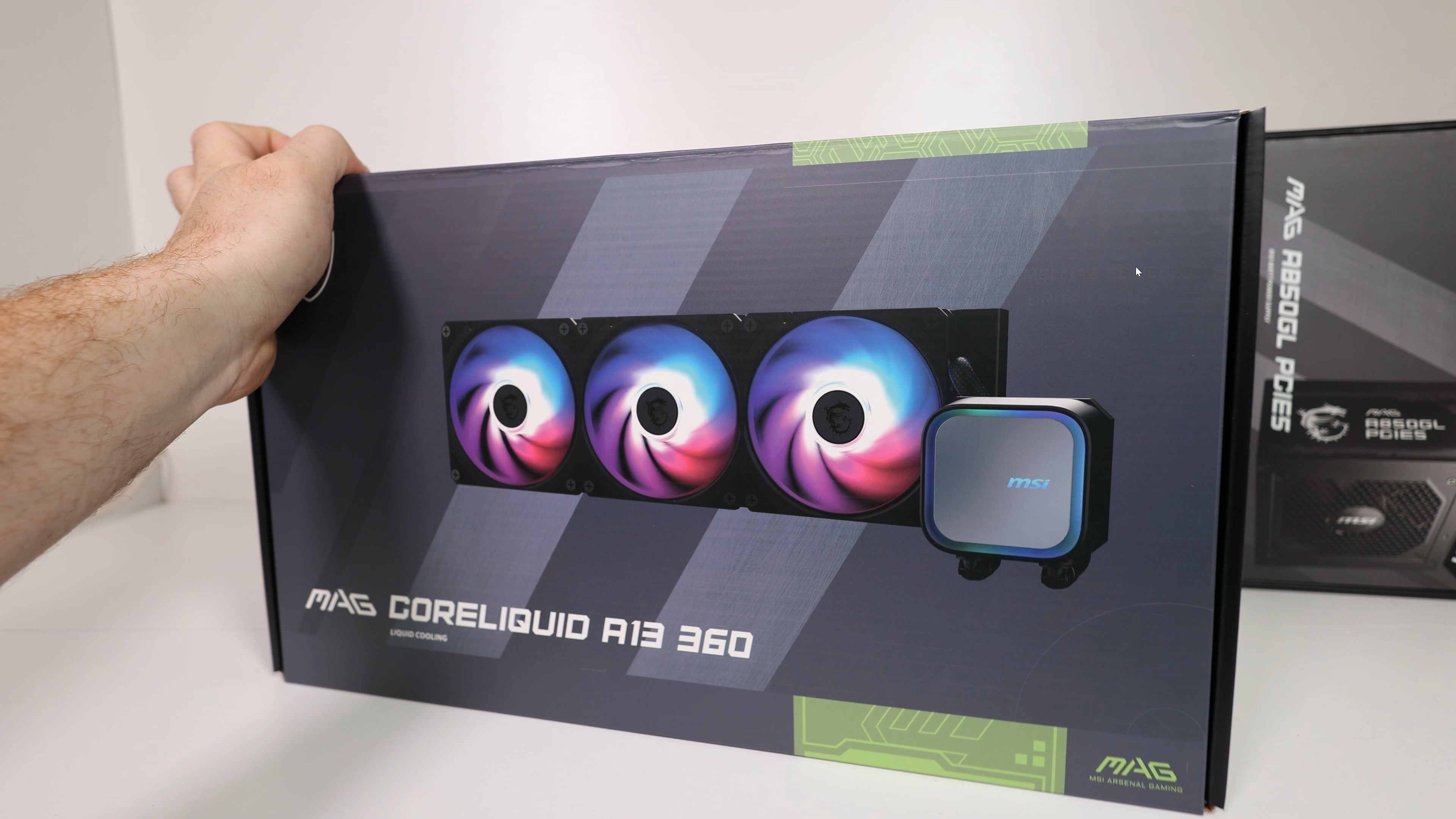
Неща, които мога да кажа като предимство, са предварително монтираните вентилатори за радиатора. Освен това, за разлика от други модели, тук те са свързани по такъв начин, че от вентилаторите излиза само по един кабел за свързване към дъното и един RGB кабел за подсветката, а не три за трите вентилатора. Това доста опростява нещата. Имате и кабел за водната помпа и за съответната подсветка на водния блок.
Единственото нещо, което трябваше да направя преди да пристъпя към монтажа на охлаждането, беше да сменя монтажните планки, тъй като предварително бяха поставени тези за Intel, докато на нас ни трябват тези за AMD. Те се намираха в комплекта, но трябваше набързо да извърша смяна.
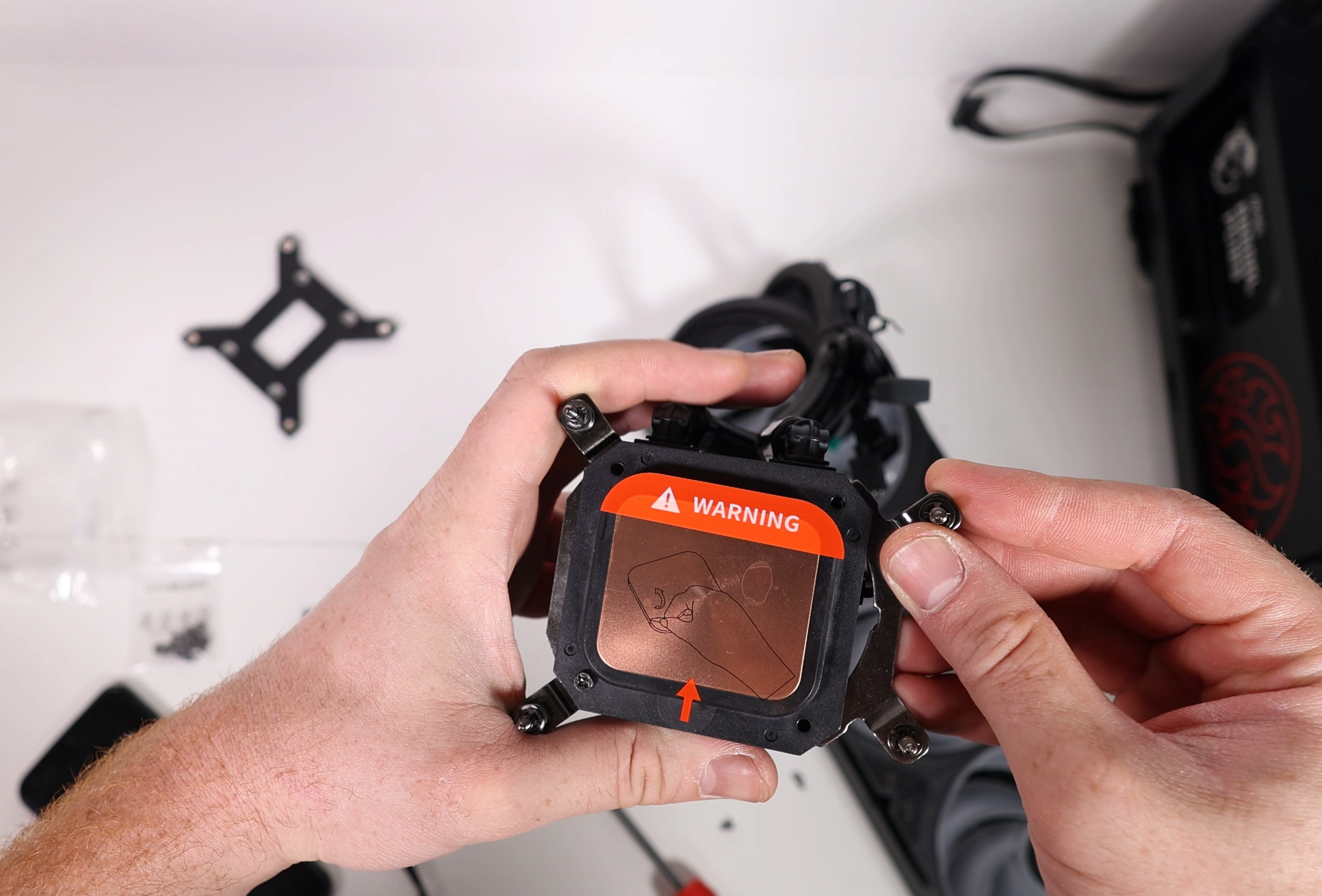
Тук може да ме видите как монтирам радиатора на мястото му, след това поставям магнитната мрежа против прах и накрая стъклeния горен панел.
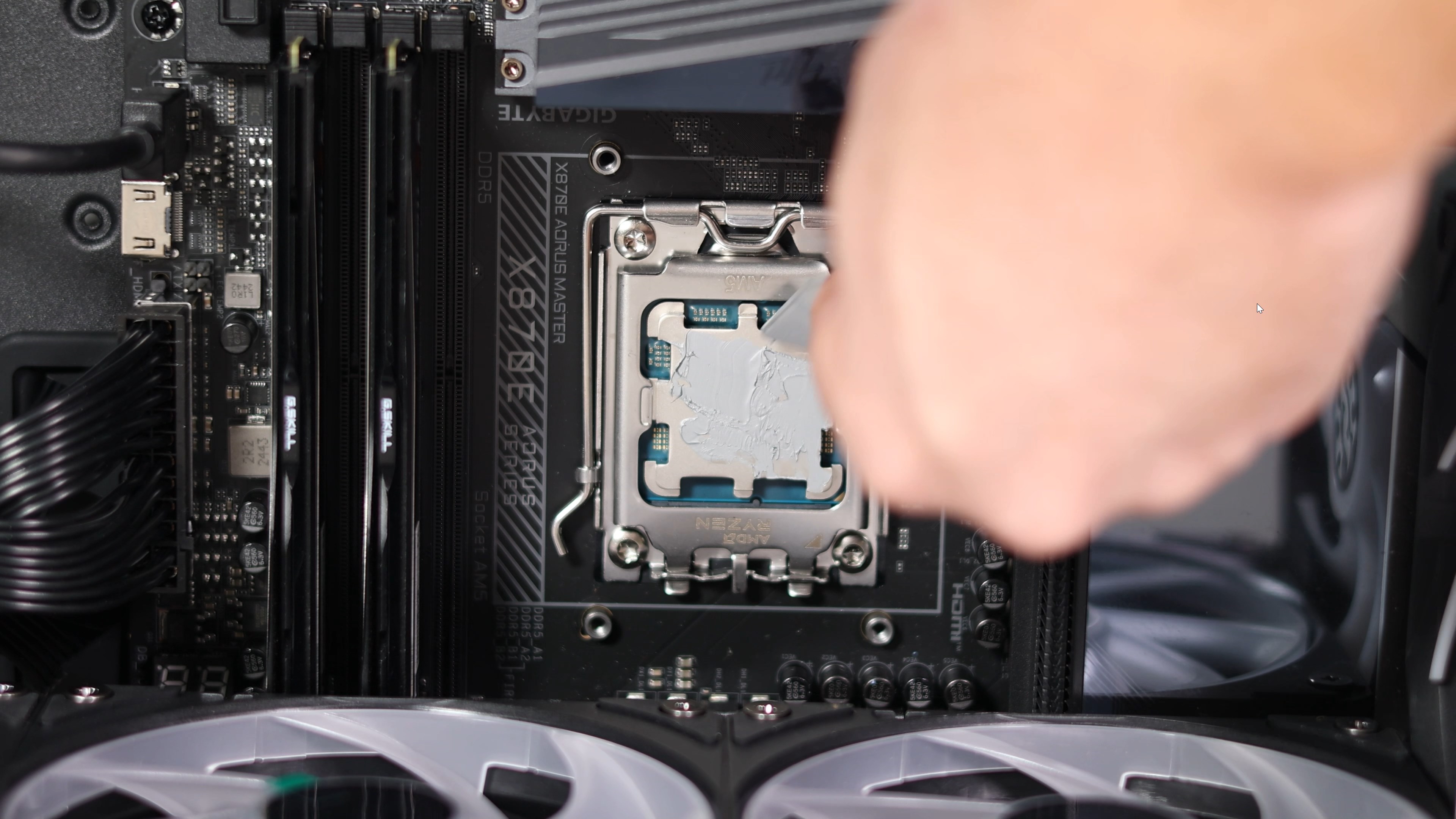
След това нанасям термопаста на процесора
и накрая завинтвам водния блок на водното охлаждане.
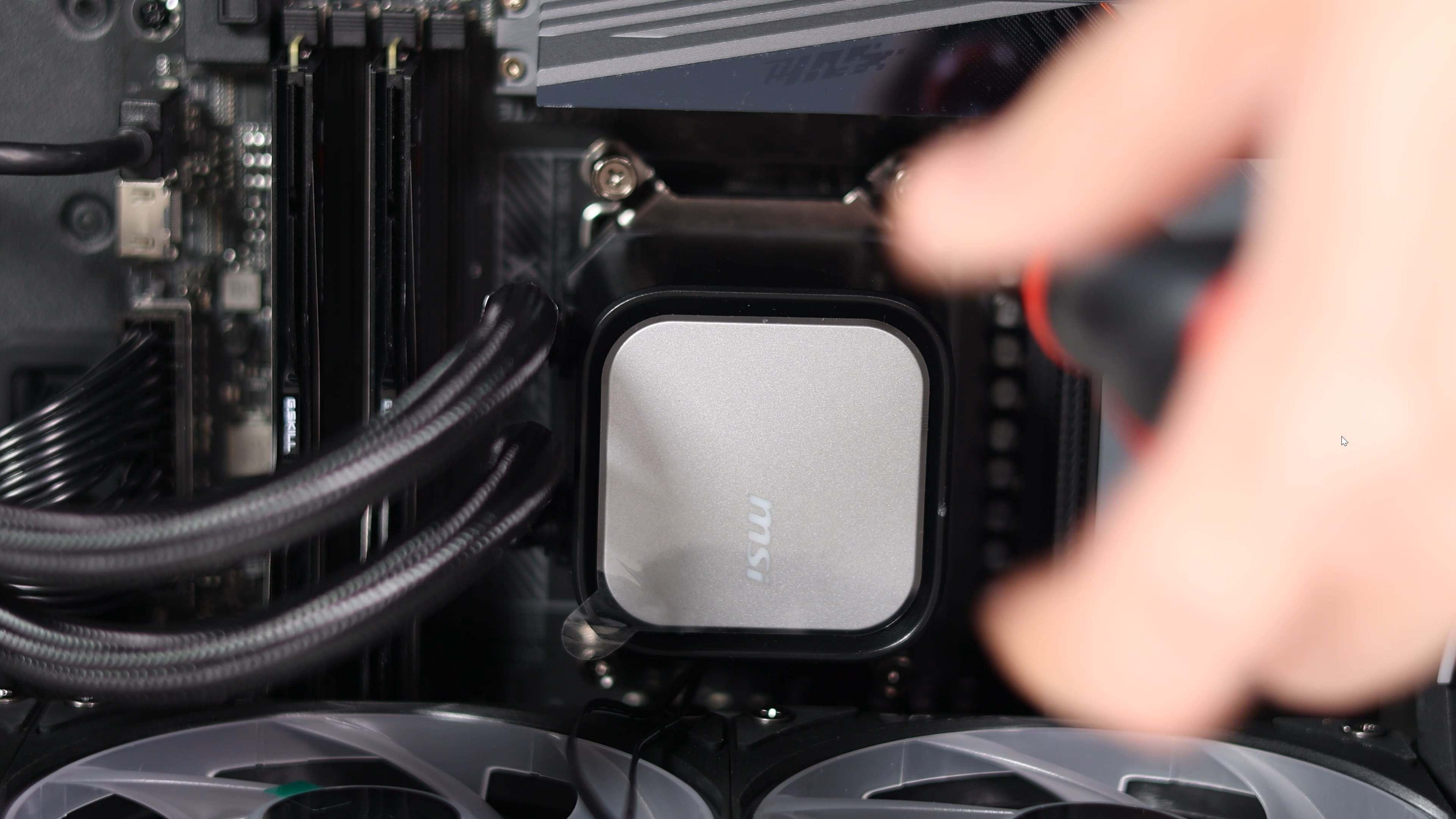
От стратегическа гледна точка това може би не беше най-добрата последователност на действие, защото сега вече инсталираният воден блок и вентилатори правят по-трудно свързването на кабелите на водния блок към дъното, но нищо, което да ме затрудни чак толкова много. Успях да ги свържа, без да трябва да демонтирам радиатора.
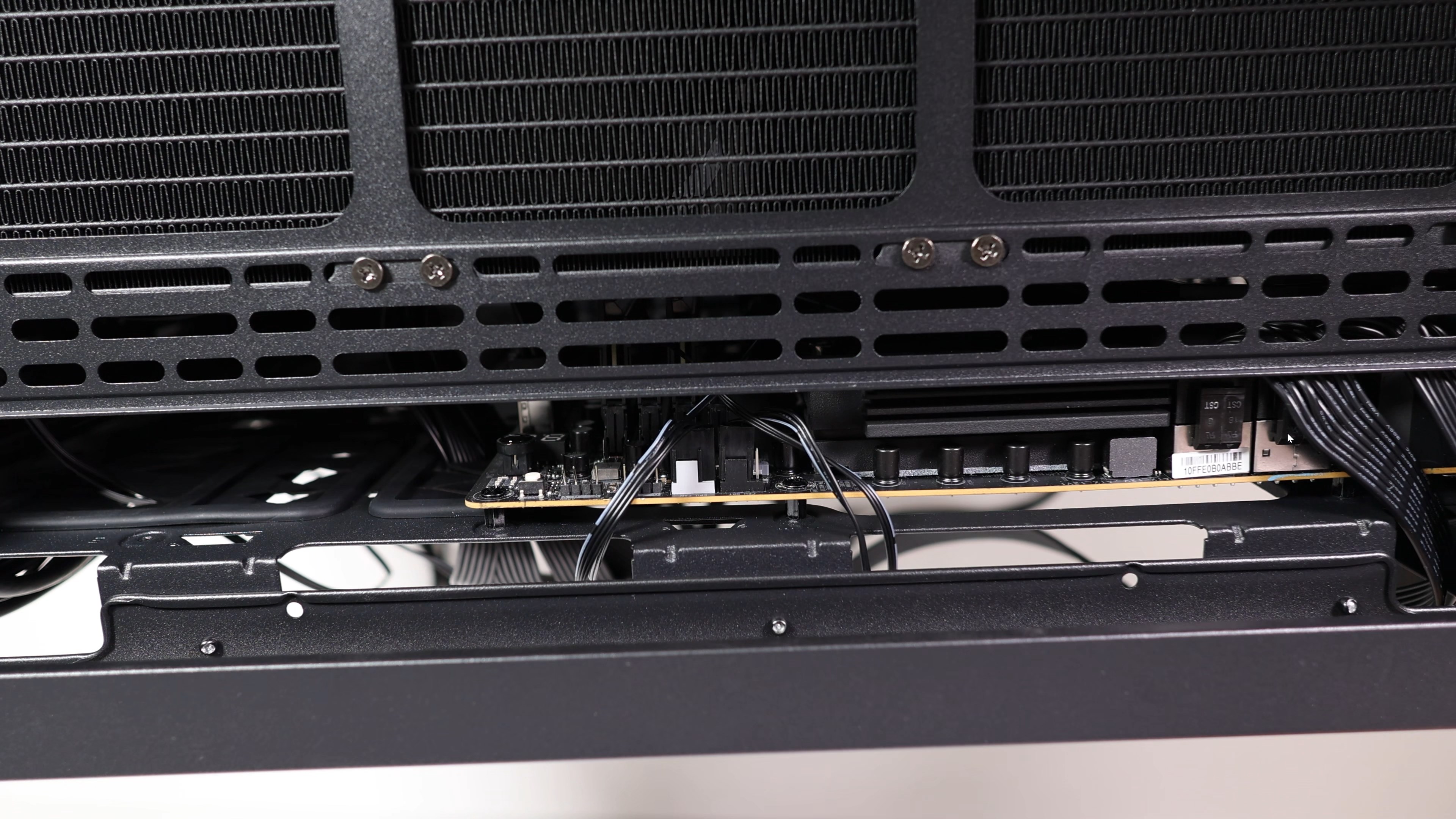
Съветът ми е: направете го в обратния ред — първо монтирайте водния блок, свържете му кабелите към дъното и по възможност тогава завинтете радиатора към горната част, така ще ви е по-лесно.
Gigabyte AORUS Radeon RX 9070 XT ELITE — 16GB DDR6
И накрая е време да разкрием видеокартата, която ще предаде завършен вид на нашата конфигурация. Това е Radeon RX 9070XT Aorus Elite с 16GB DDR6 памет.
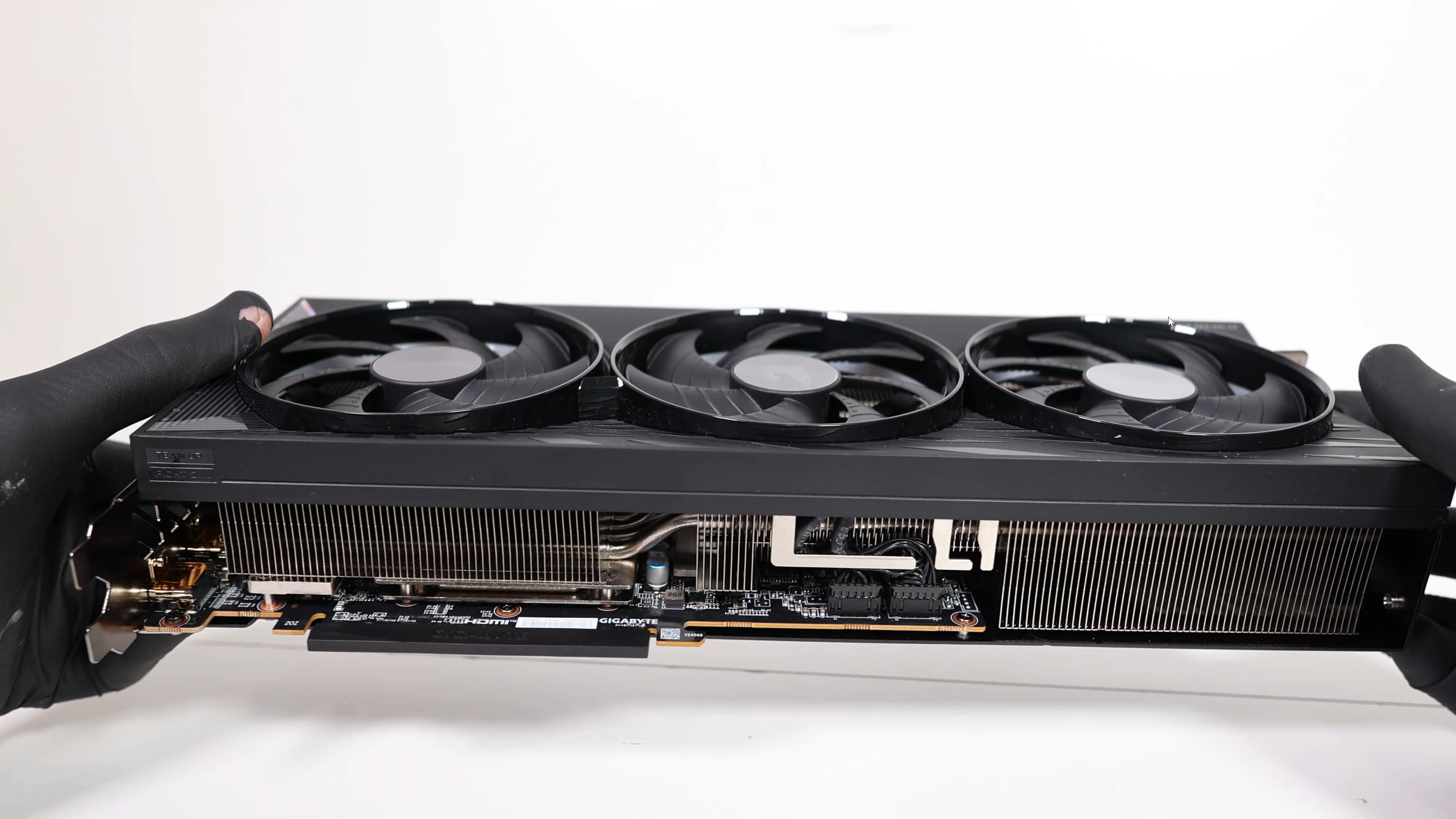
Както знаете, 16GB вече е нещо като златният стандарт, когато става дума за писане на домашни на 4K резолюция максимални настройки... тоест искам да кажа, за постигане на максимални оценки... на домашната ви работа. Нужно е да имате достатъчно количество видеопамет. А както знаем, дори на Full HD резолюция често пъти осем гигабайта не са достатъчни — ще видим това на предстоящите тестове, редовно може да се оползотворят над 10 гигабайта, така че тези 16 са повече от добре.
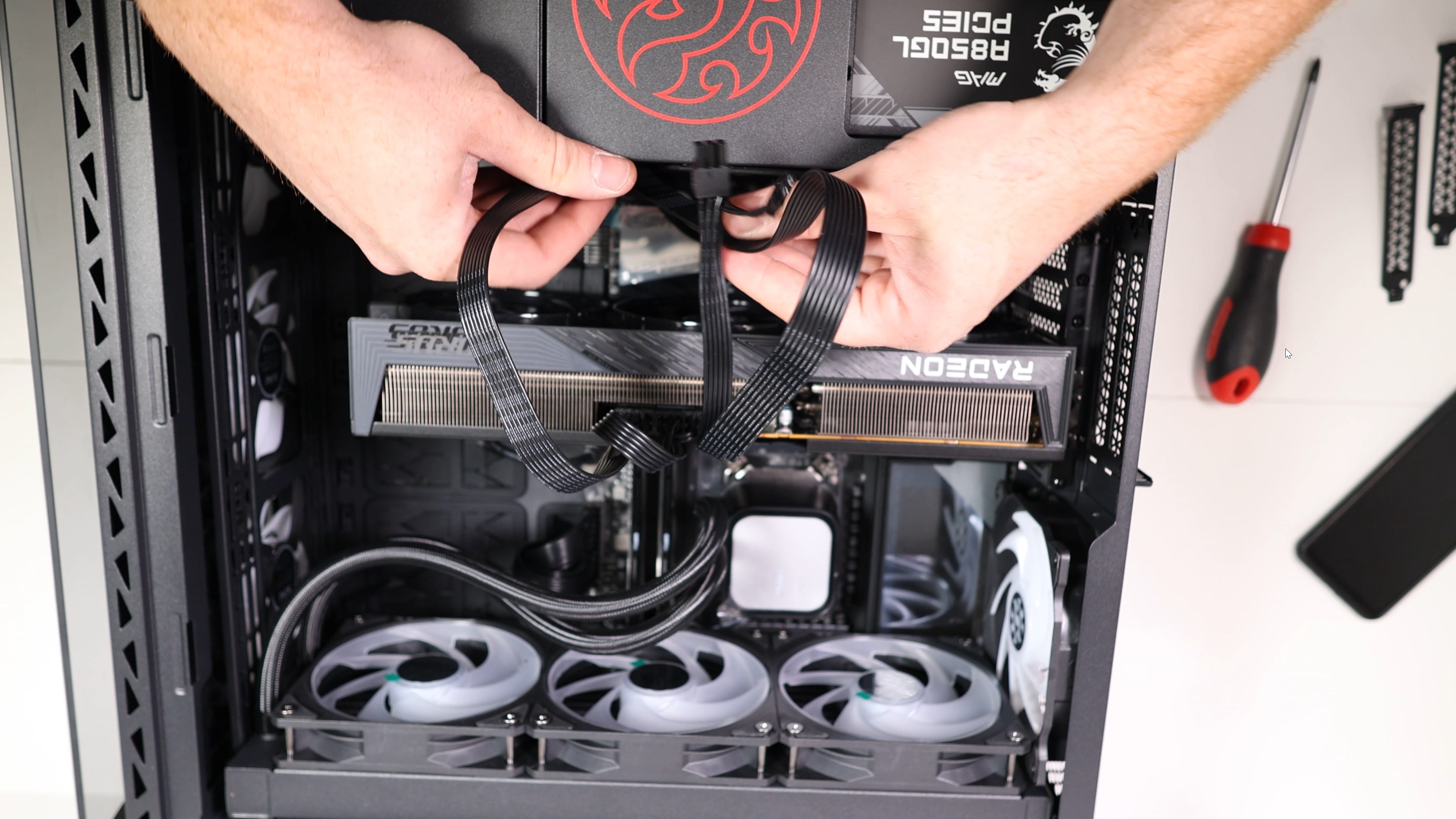
Картата има цели три осемпинови конектора за захранване, но нашето 850-ватово захранване ще се справи без проблем.
Тестово буутване и финален резултат
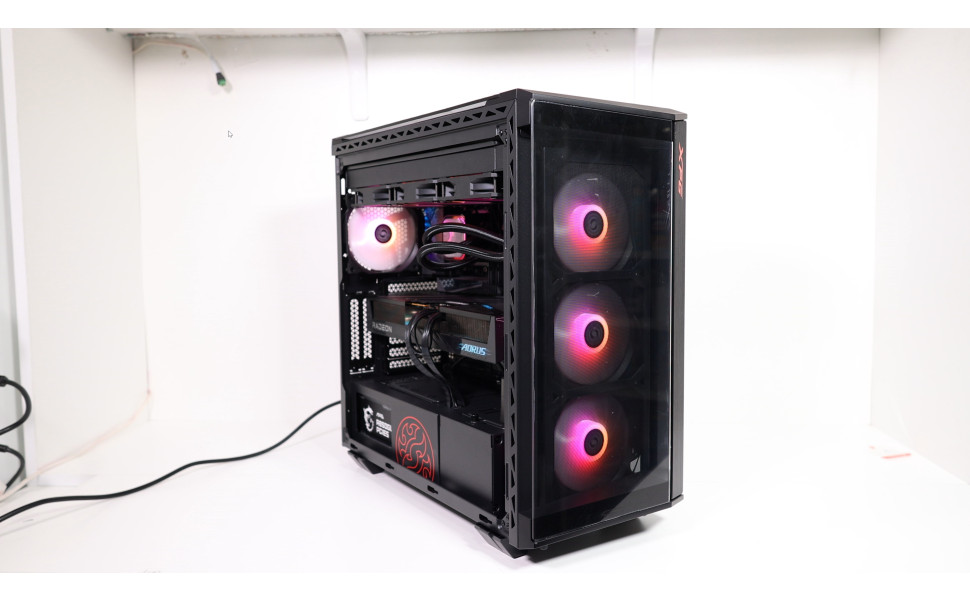
Време е за тестово буутване и ето я нашата перфектна конфигурация, с която смело може да посрещнете всички предизвикателства на новата учебна година. Освен страховитите си възможности, тя има и много мотивиращ външен вид, което, както вече казах, е важно.
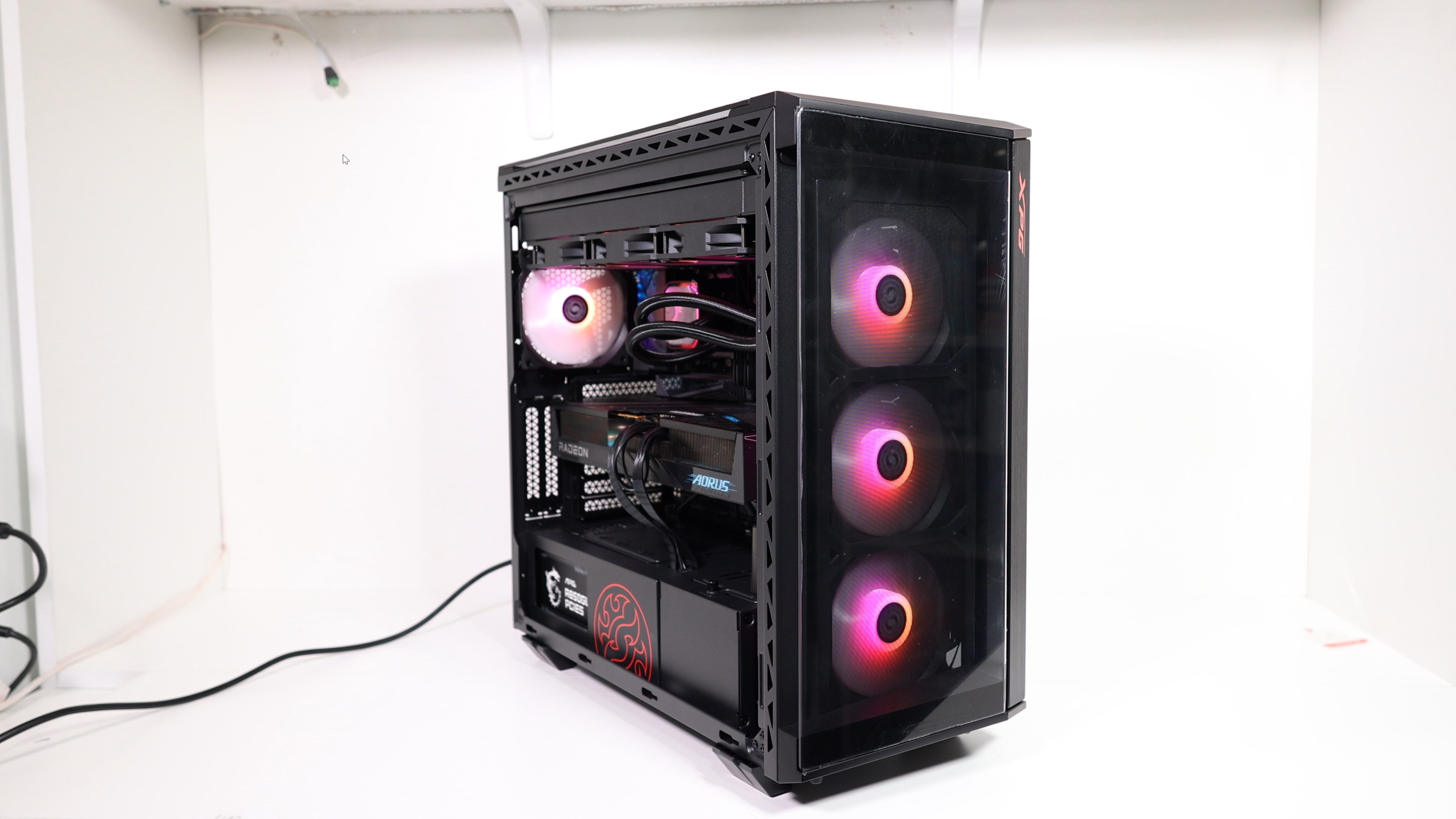
Другата седмица ще трябва да демонстрираме колко добре тази конфигурация се справя със задачата, за която е предназначена. Аз лично няма да пиша домашни на нея... за съжаление това е тест, който... нямаме възможност да проведем. Но ще направя следващото най-близко нещо до писане на домашни и това ще бъдат поредица от геймминг тестове. Така че не пропускайте следващата седмица и следете редовно блога на Йон Компютърс.
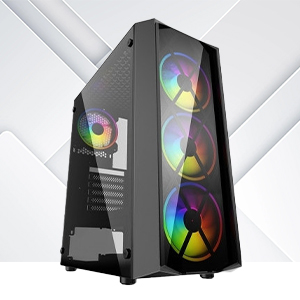
Може да разгледате подходящи геймърски компютри тук
Blog Search
Popular Articles

20 от най-добрите безплатни игри за PC - част 1
Mar 23, 2017
Инструкции за каране и употреба на ховърборд
Nov 22, 2016

Ревю на камери PoPcam
May 31, 2016

