
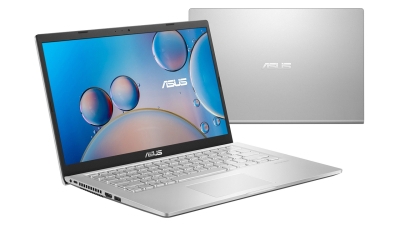
Днес ще ви покажем елегантния лаптоп на Asus X415EA-EB512- 90NB0TT1-M00NY0 с мощен и бърз процесор на Intel 11то поколение - i5-1135G7, 14'' FHD IPS LED матрица, 8GB RAM, 512GB NVMe SSD, и вградена видеокарта Intel UHD Graphics. Този лаптоп ще използвате с удоволствие на вашите пътувания, защото той е лек, само 1.6кг, с добра производителност, тих и не загрява – идеален за използване в летните жеги. Има модификация с операционна система и без операционна система и тук идва, често срещнат проблем при нашите клиенти, които желаят сами да инсталират ОС, но не виждат дяловете на диска. И в тази статия, ще ви дадем инструкции стъпка по стъпка, как да се справите сами с това неудобство:
Инсталацията на Windows има един дребен детайл, който в началото може да ви затрудни. Ако пускате инсталация от флашка и когато стигнете до избор на дял от диска, не го виждате. За това е отговорен VMD (Volume Management Device) контролерът. Той трябва да е изключен, за да виждате дяловете на SSD диска. Изключването му става в BIOS на дънната платка на лаптопа или компютъра..
След рестартиране с натискане на F2 или Del влизате в BIOS и после с F7 в разширения режим и отивате в раздел Advanced.
След това отваряте VMD setup menu.
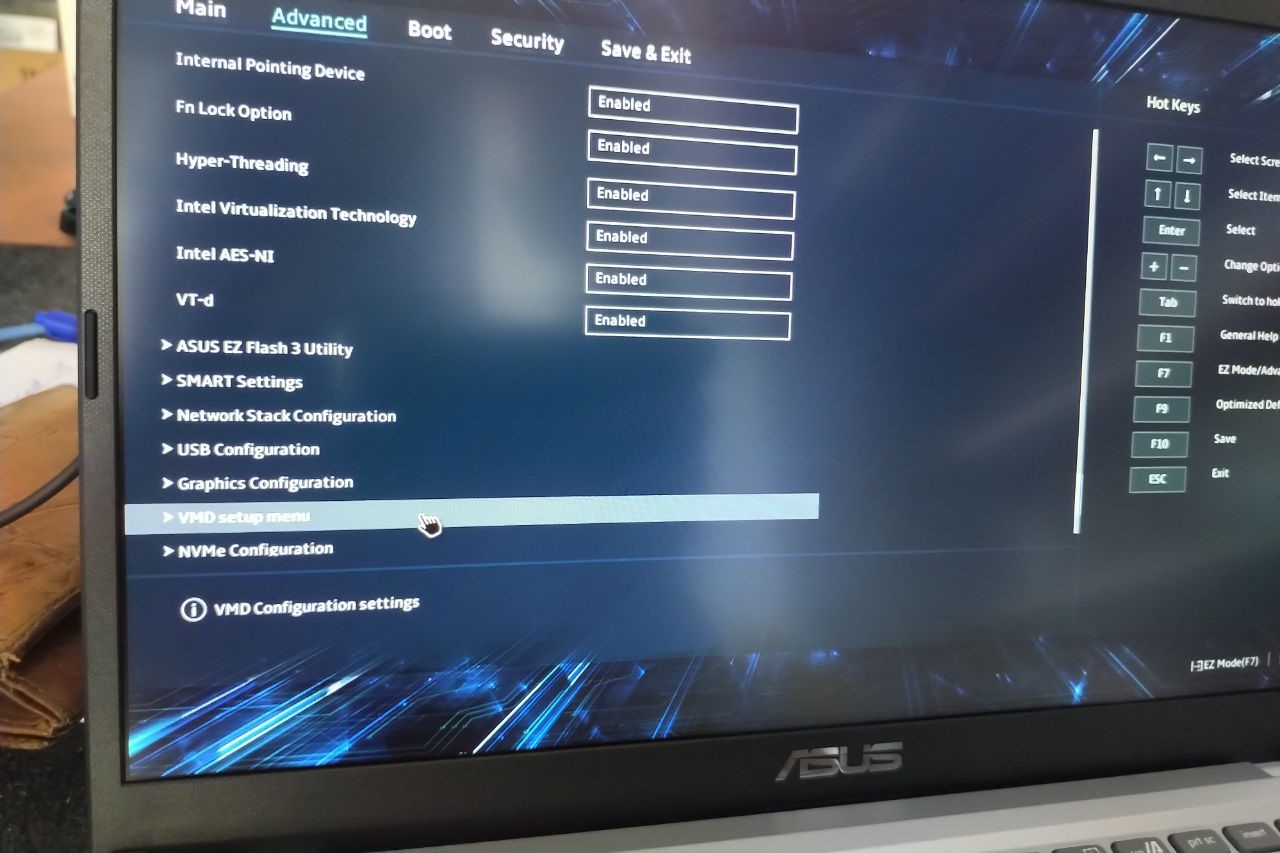
И там избирате опцията Disabled.
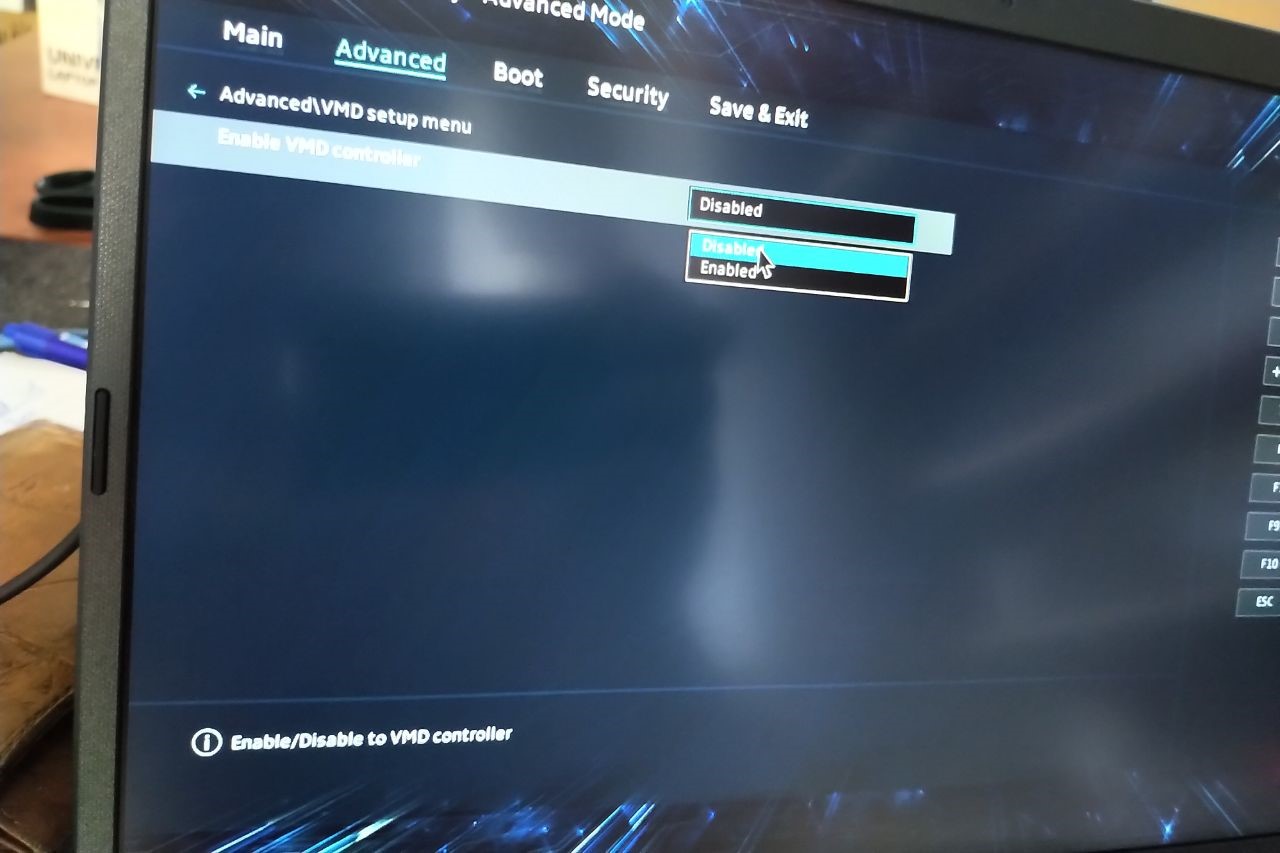
След това (не е задължително, а препоръчително) може да активирате настройките за Fast Boot.
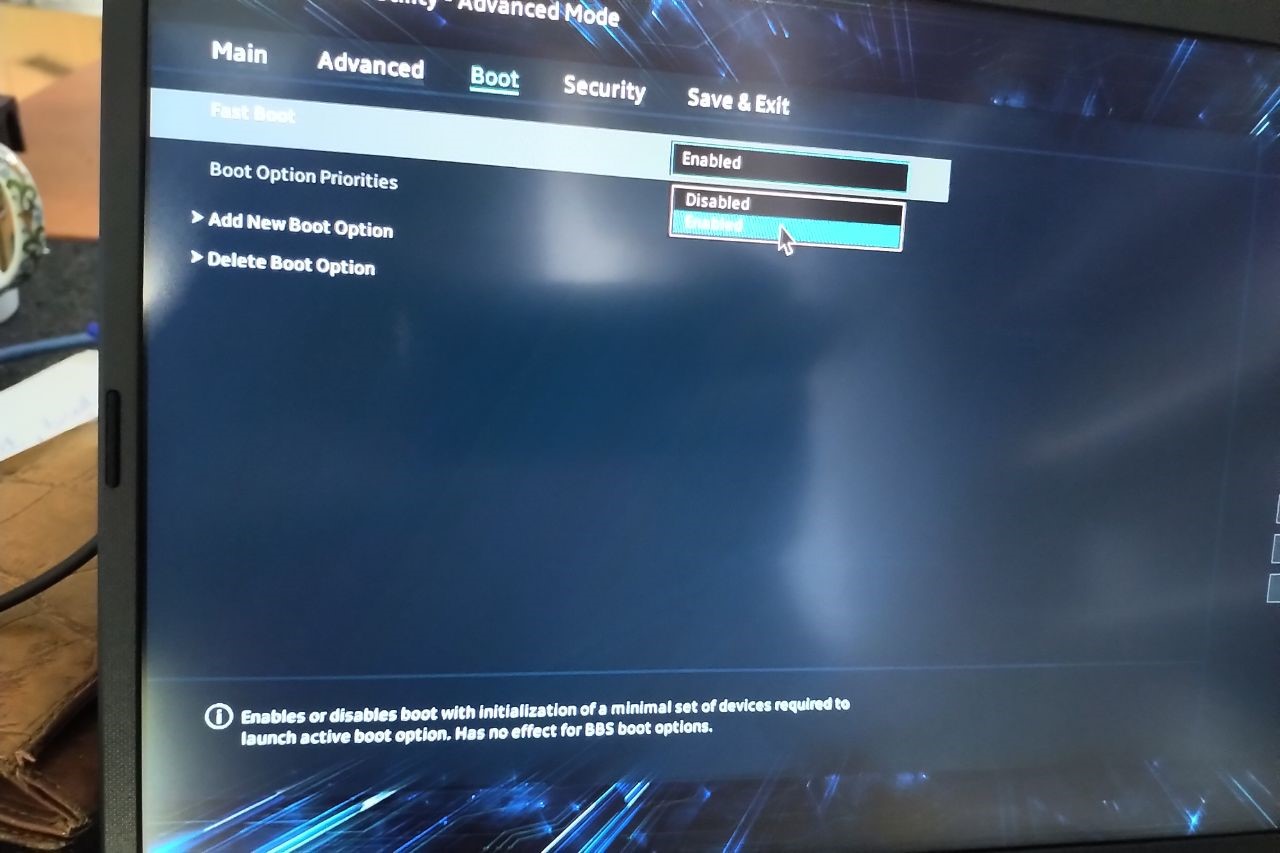
и Secure Boot.
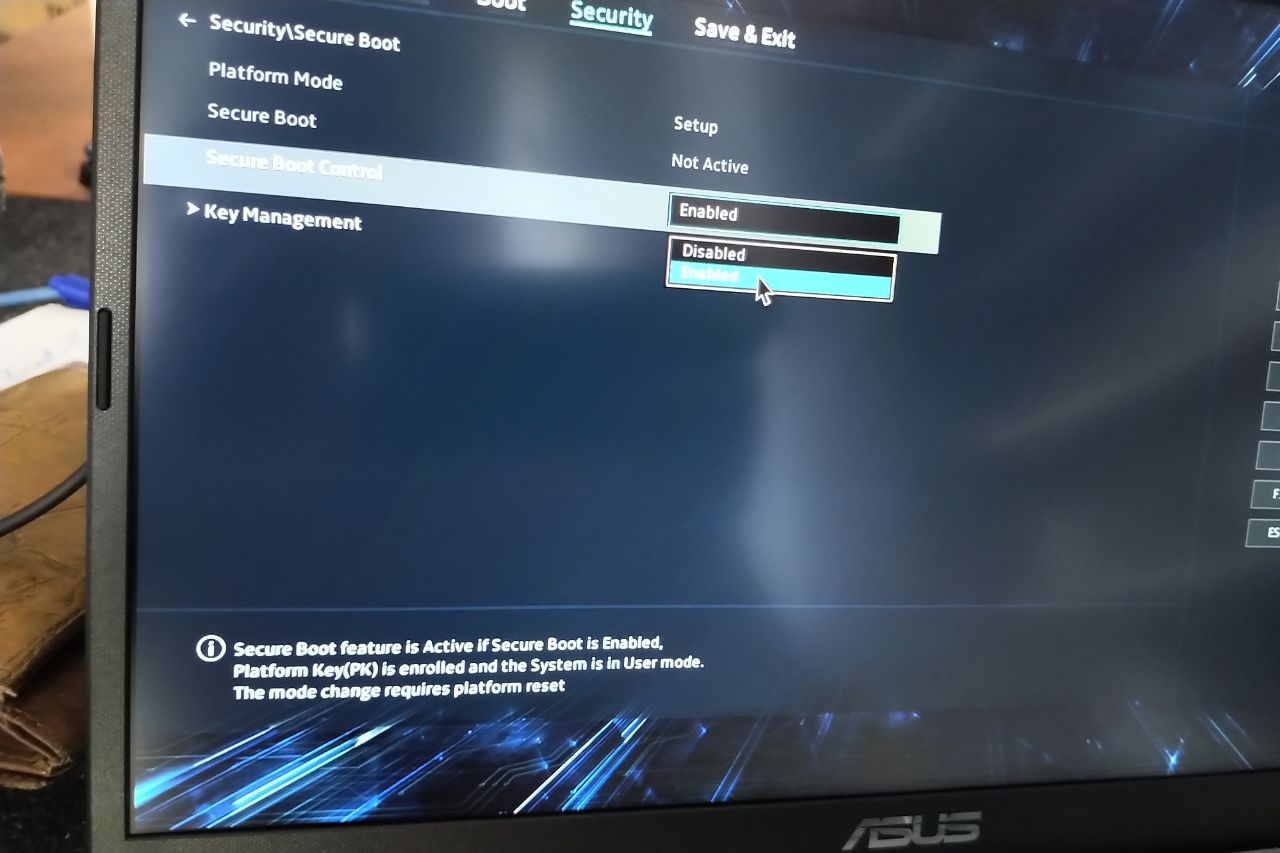
Рестартирате и започвате инсталация на ново от флашка. Когато стигнете до избор на дял от диска, правите своя избор и продължавате със стандартната инсталация на Windows. Драйверите за Windows са в дял D и инсталацията е с два клика и няколко рестартирания. Първоначално тъчпадът в среда на инсталация на Windows не работи. Трябва да навигирате в менютата или с бутона Tab и стрелките на клавиатурата или трябва да използвате USB мишка. След инсталация на I2C драйвера, тъчпадът сработва.
А ако имате затруднения не се колебайте да донесете устройството в нашия сервиз и колегите могат да го направят вместо вас.
Успех и не пропускайте да следите хардуерните новости в блогът на Йон компютърс.

Leave a Reply Cancel Reply