
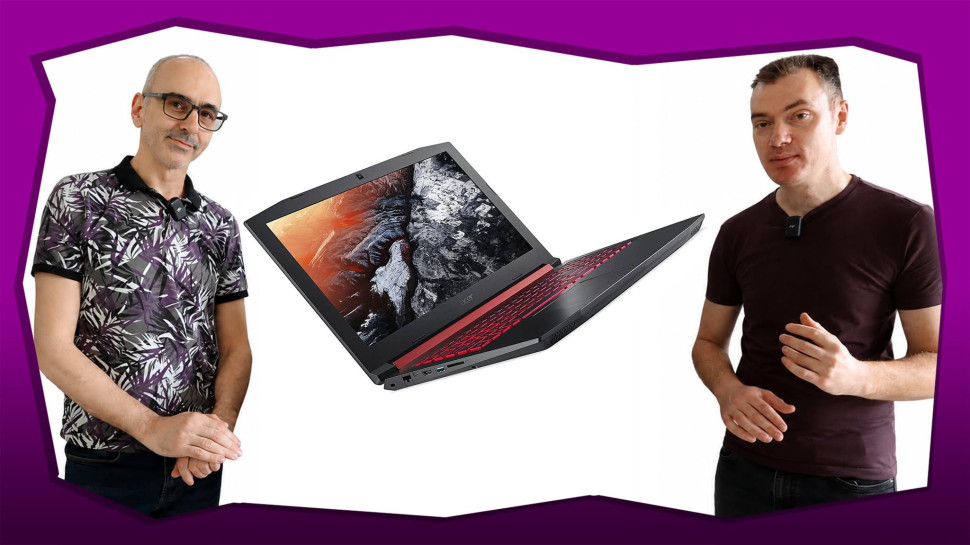
Здравейте, хора! Днес сме в сервиза на Йон Компютърс, където главният сервизен техник Иво ще ни покаже как се прави профилактика на лаптоп (почистване от прах и смяна на термопаста), а също и смяна на матрицата (дисплея) на екрана.
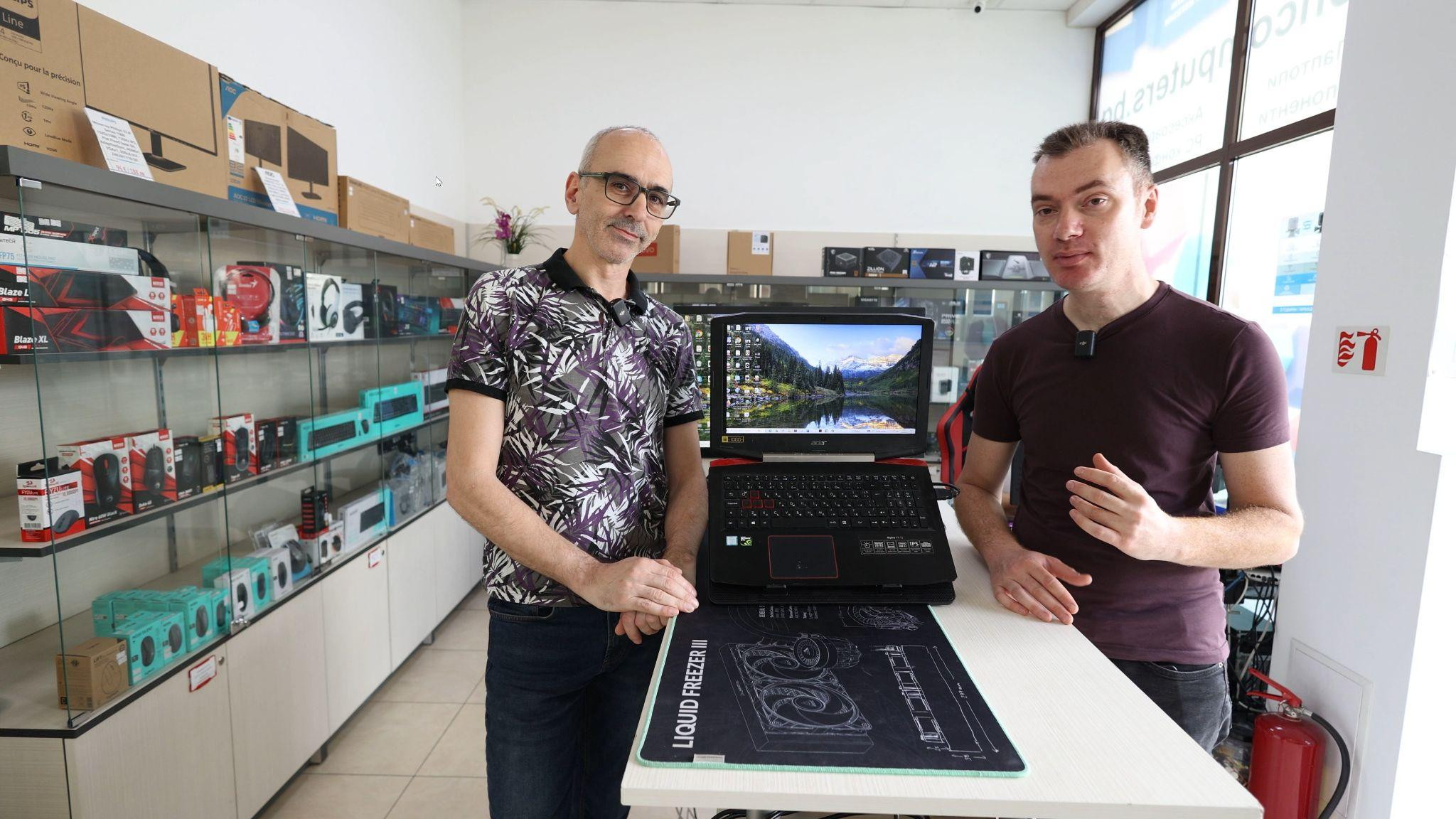
Отваряне на лаптопа и премахване на батерията
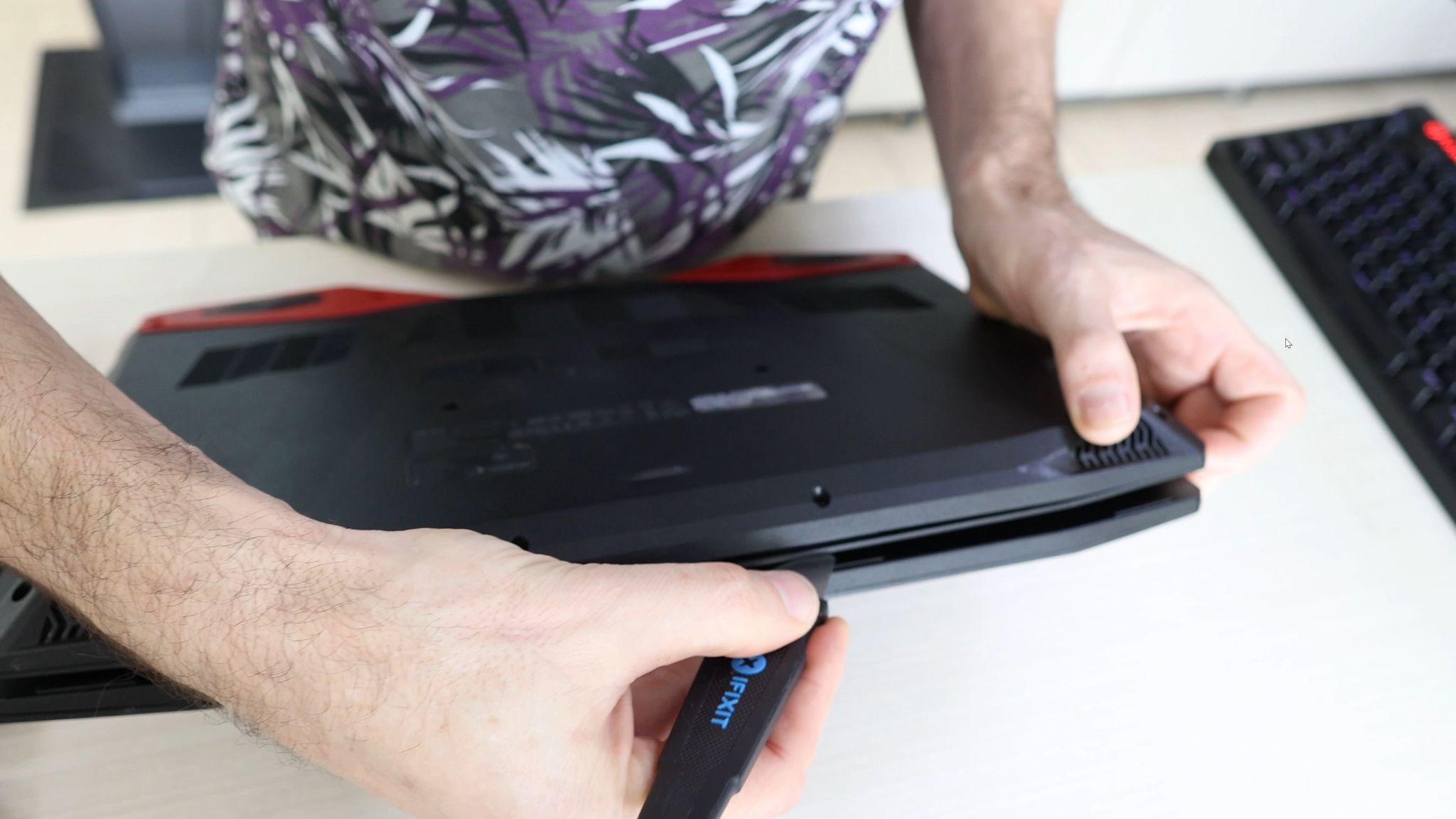
Пациентът, който имаме, е вече застаряващ Acer Aspire VX 15. Първата ни работа е, разбира се, да отворим лаптопа, което при този модел се прави с отвиване на винтовете на долния капак. След това с помощта на специализиран инструмент Иво успява да отдели капака и да го отвори.
Лаптопът е отворен и нашата първа задача е да откачим и извадим батерията. Това се налага, защото ще сменяме матрицата на екрана и ако нейният конектор е под напрежение когато го откачаме, това може да доведе до изгаряне на компоненти по дъното.
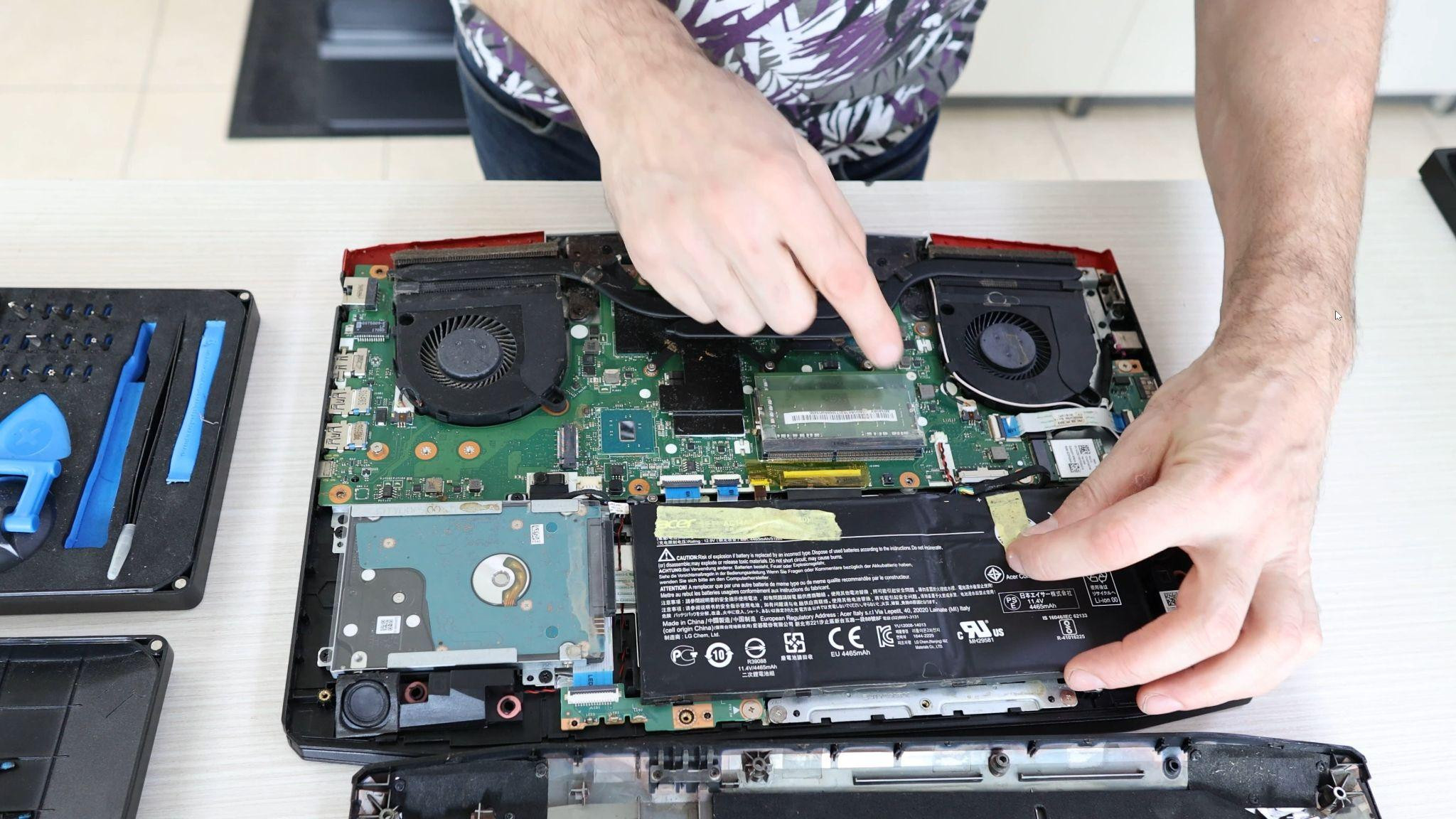
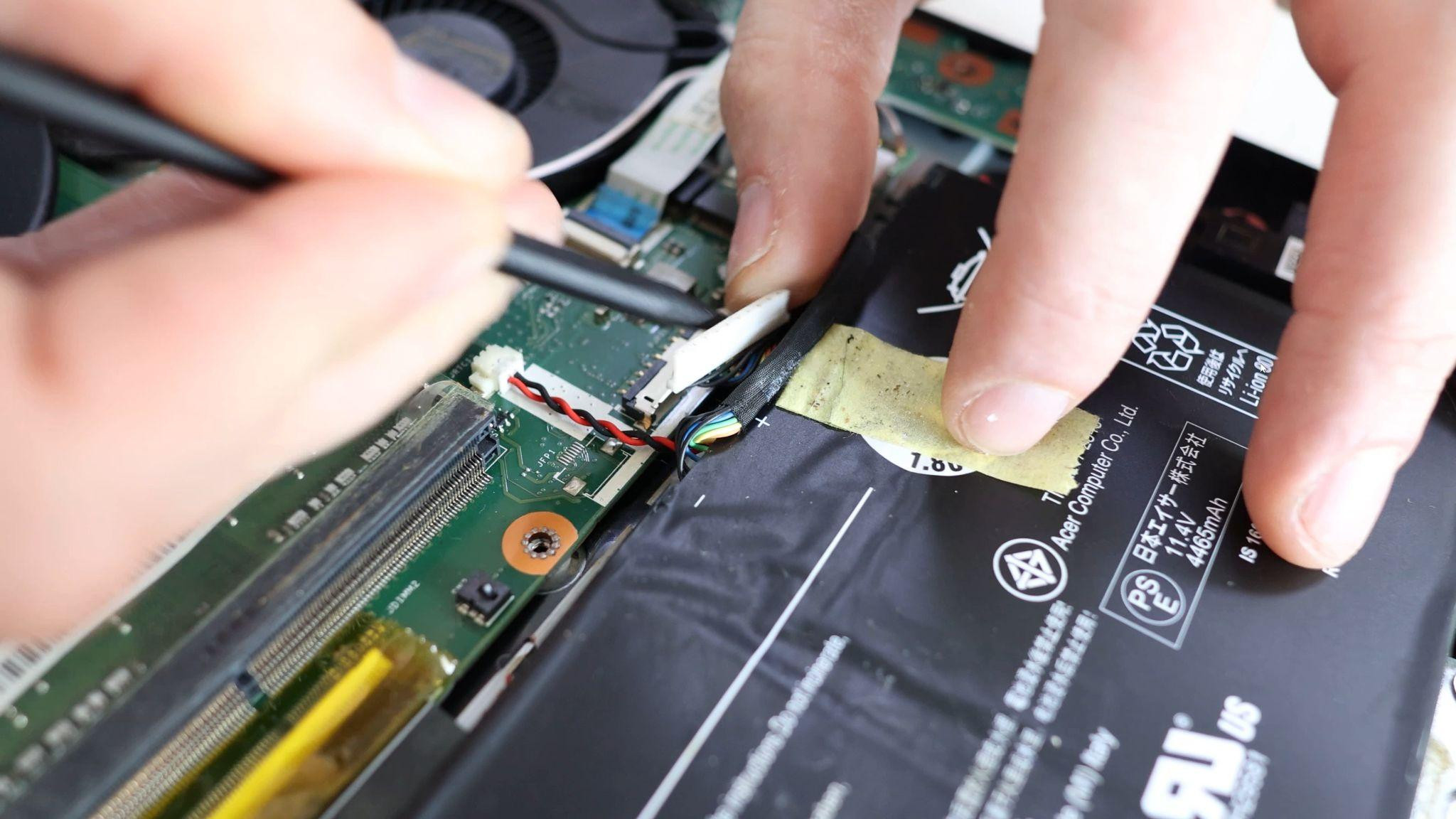
С помощта на този пластмасов инструмент ние откачаме конектора на батерията.
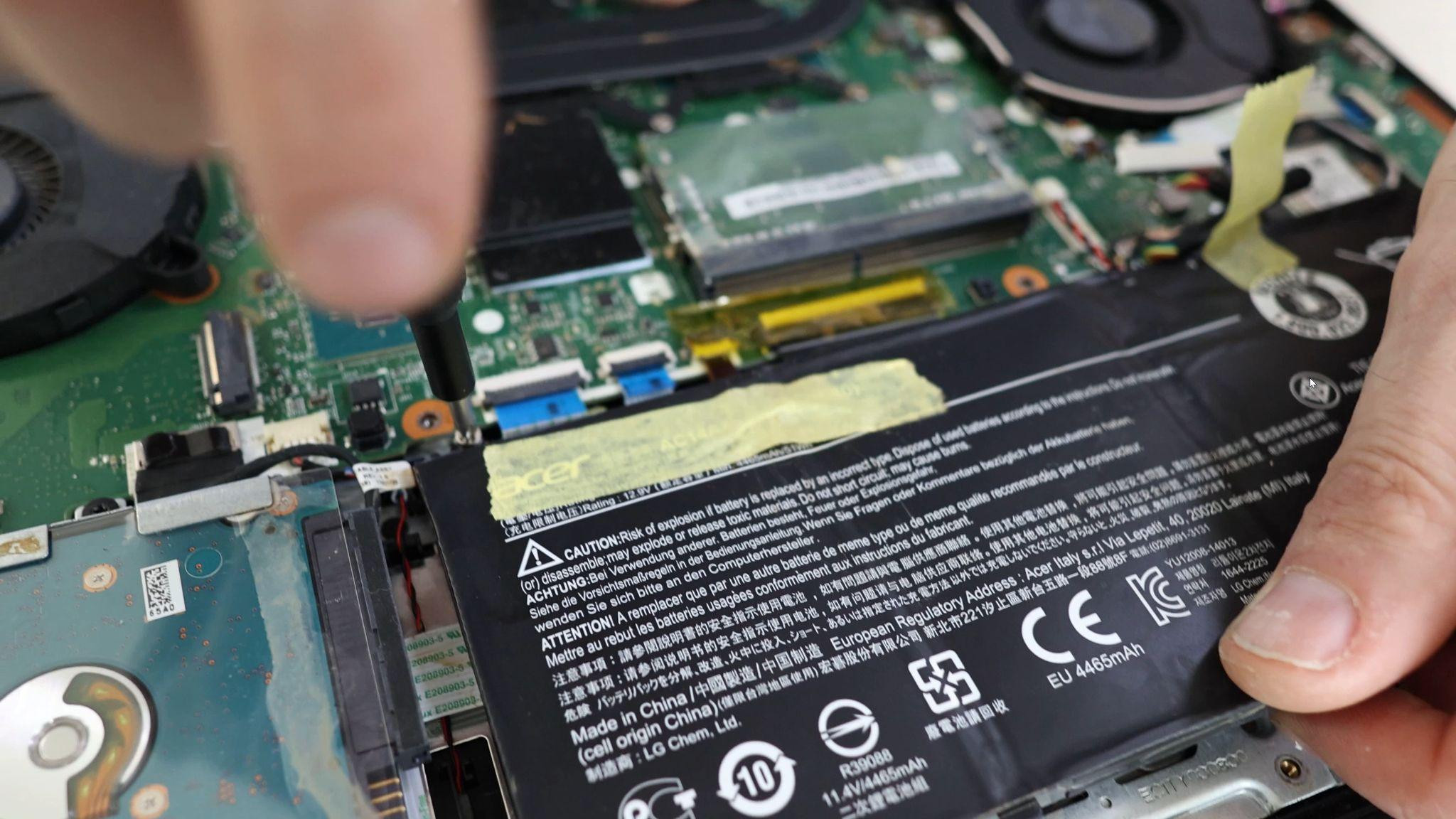
След това Иво отвинтва това малко винтче, което държи батерията на мястото ѝ.
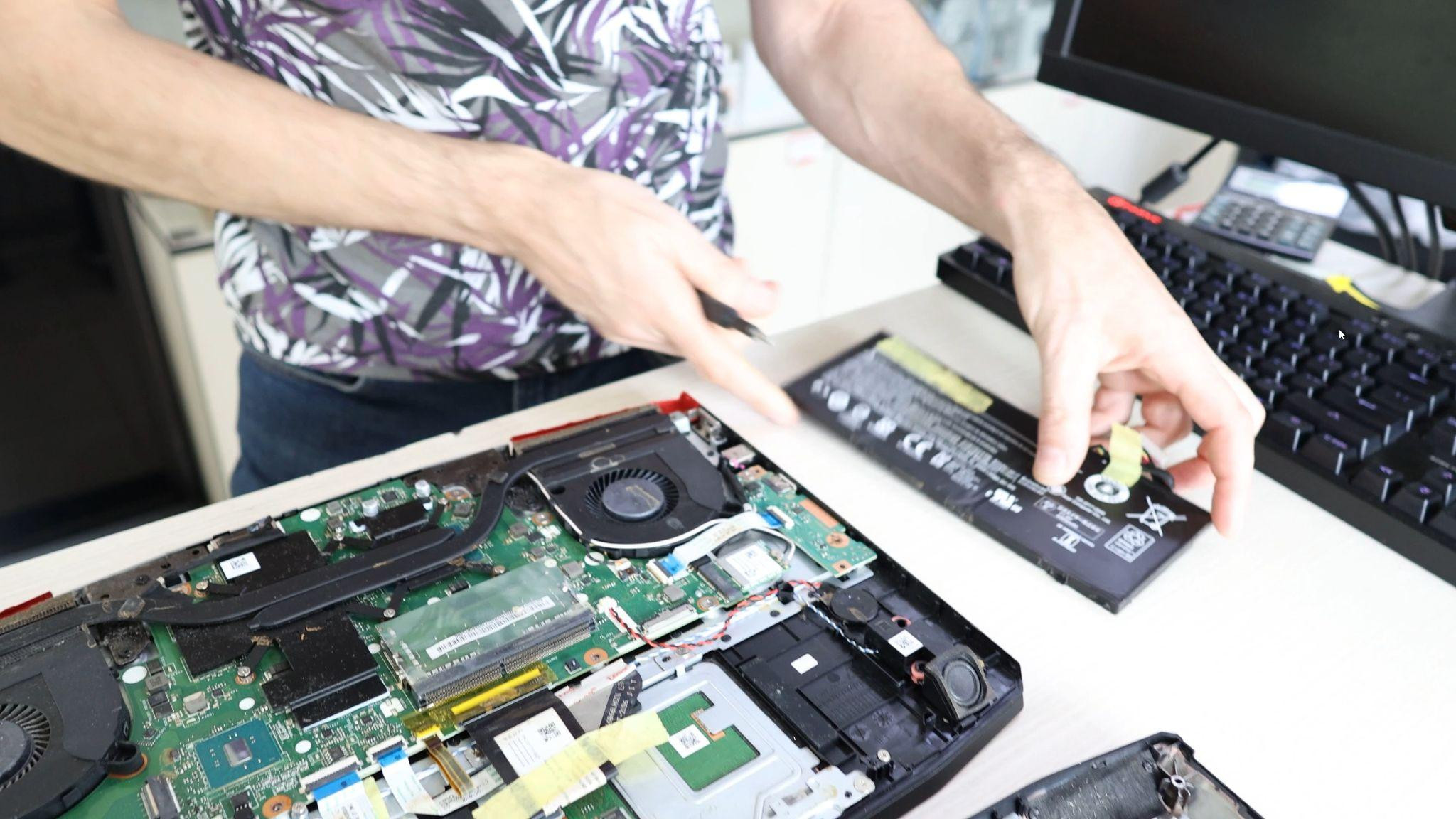
Сега вече батерията е премахната.
Почистване от прах и смяна на термопаста
Вече е безопасно да откачим конектора на дисплея, но тъй като така и така сме отворили долната част на лаптопа, първо ще се захванем с почистване от прах и смяна на термопастата.
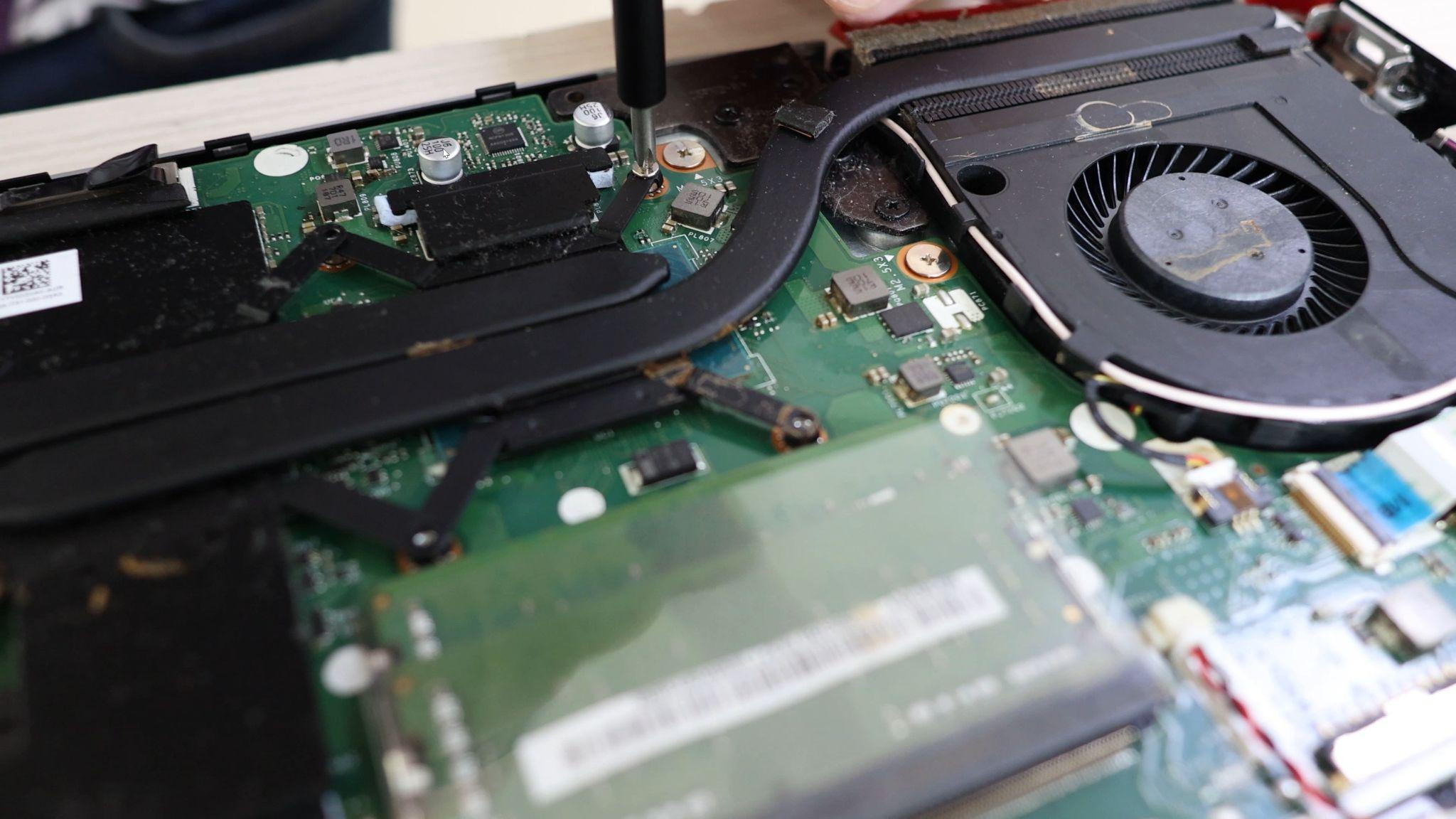
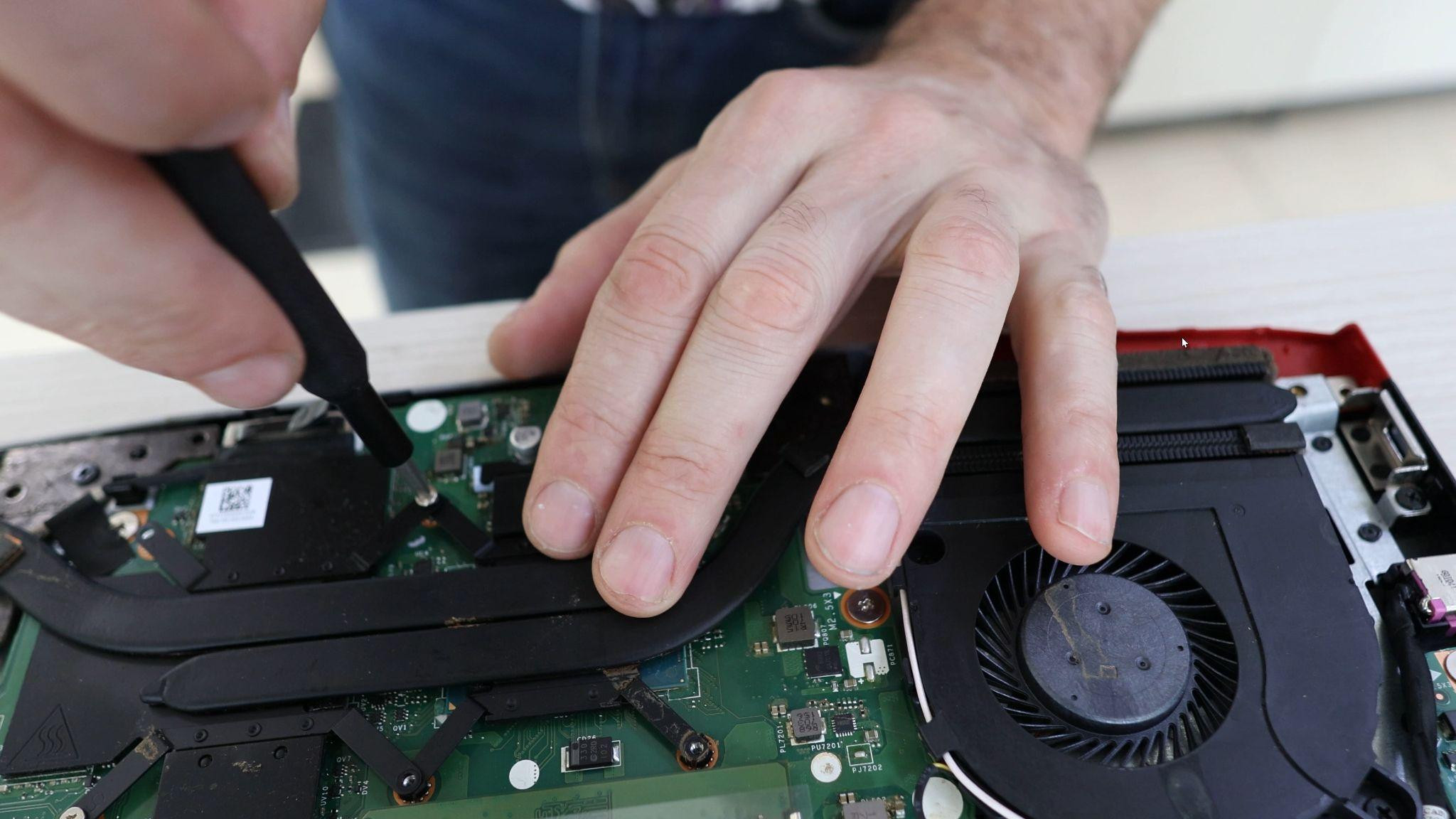
Иво започва с развинтване на винтчетата, държащи охлаждането на лаптопа.
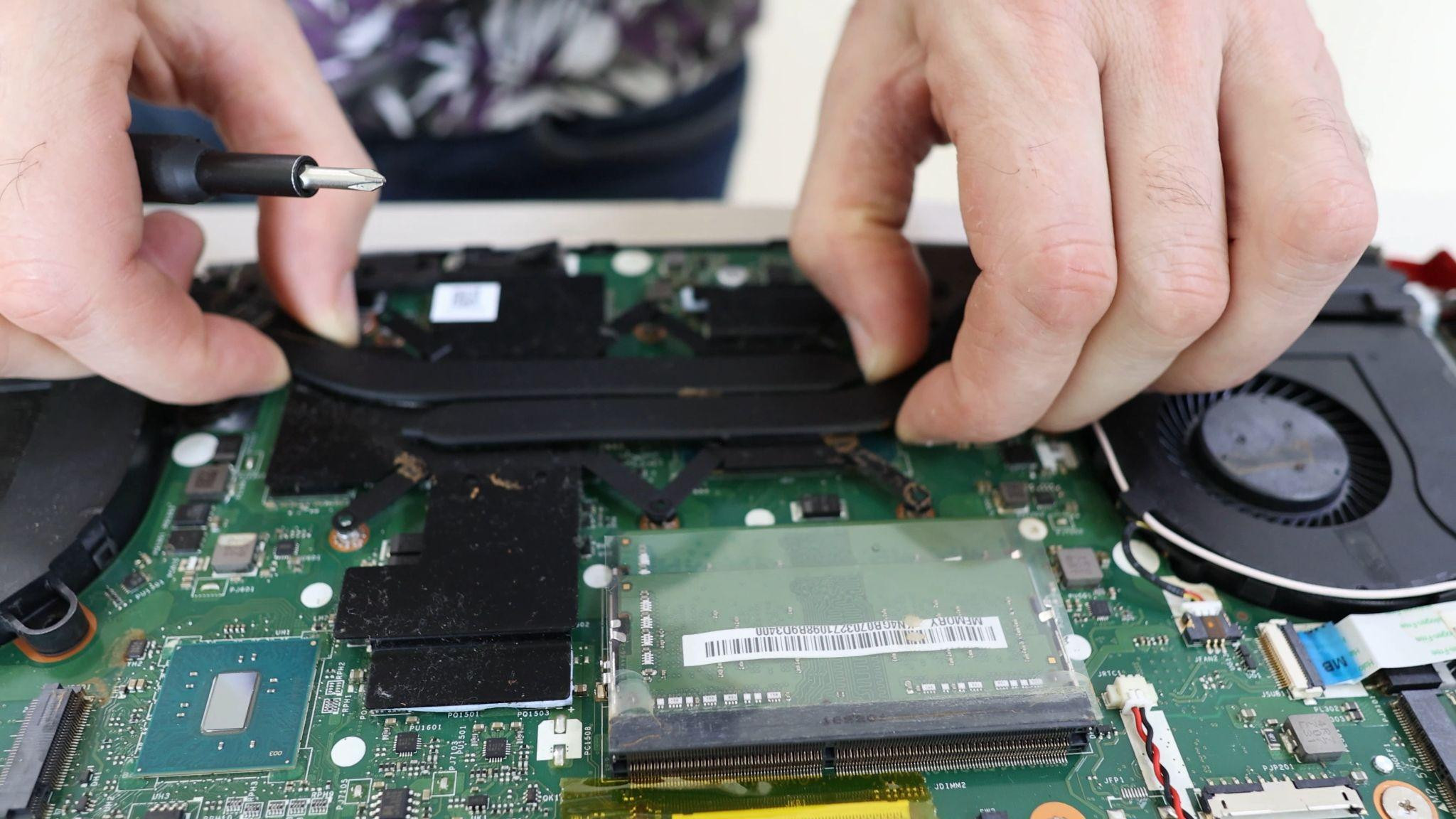
След като винтчетата са премахнати, той внимателно размества охлаждането, докато се отпусне, защото в противен случай металните елементи може да се изкривят или термалните падове да се скъсат.
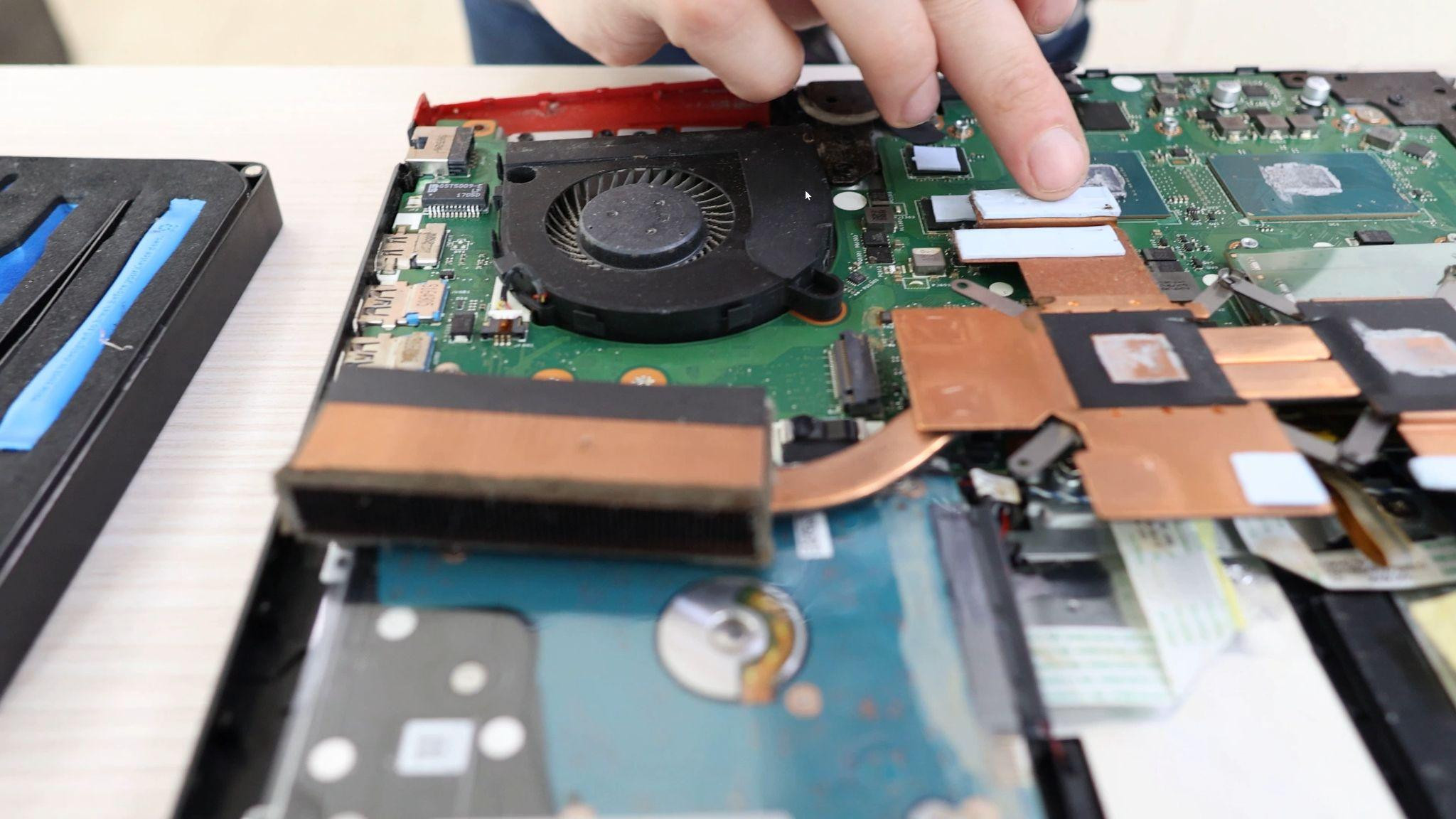
Сега, когато охлаждането е премахнато, Иво инспектира състоянието на термалните падове. Част от тях са останали залепени върху чиповете, другите са останали на охладителя - това е без значение. Ако са много твърди, значи са станали за смяна. В нашия случай падовете са меки и не се налага да ги подменяме.
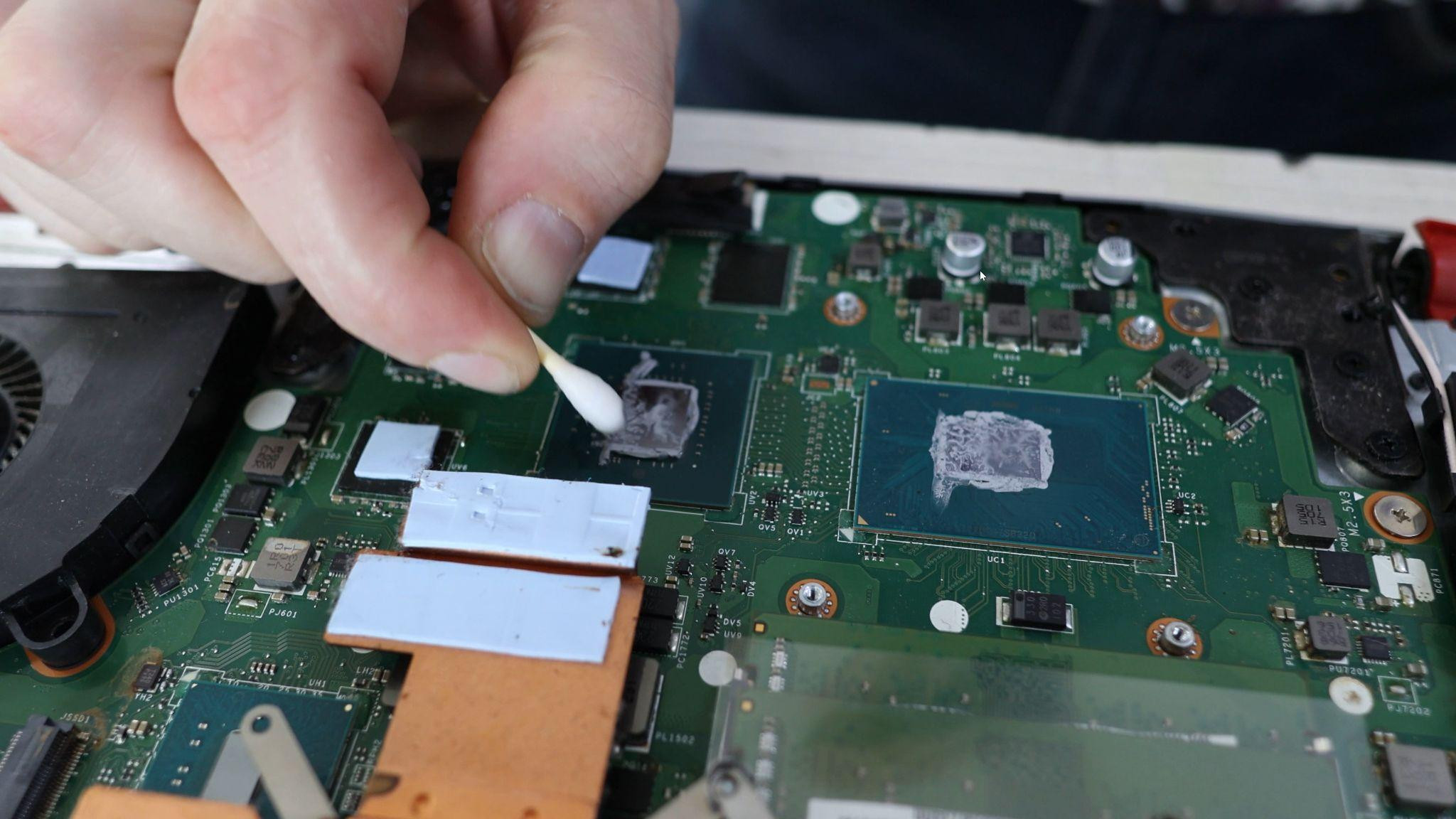
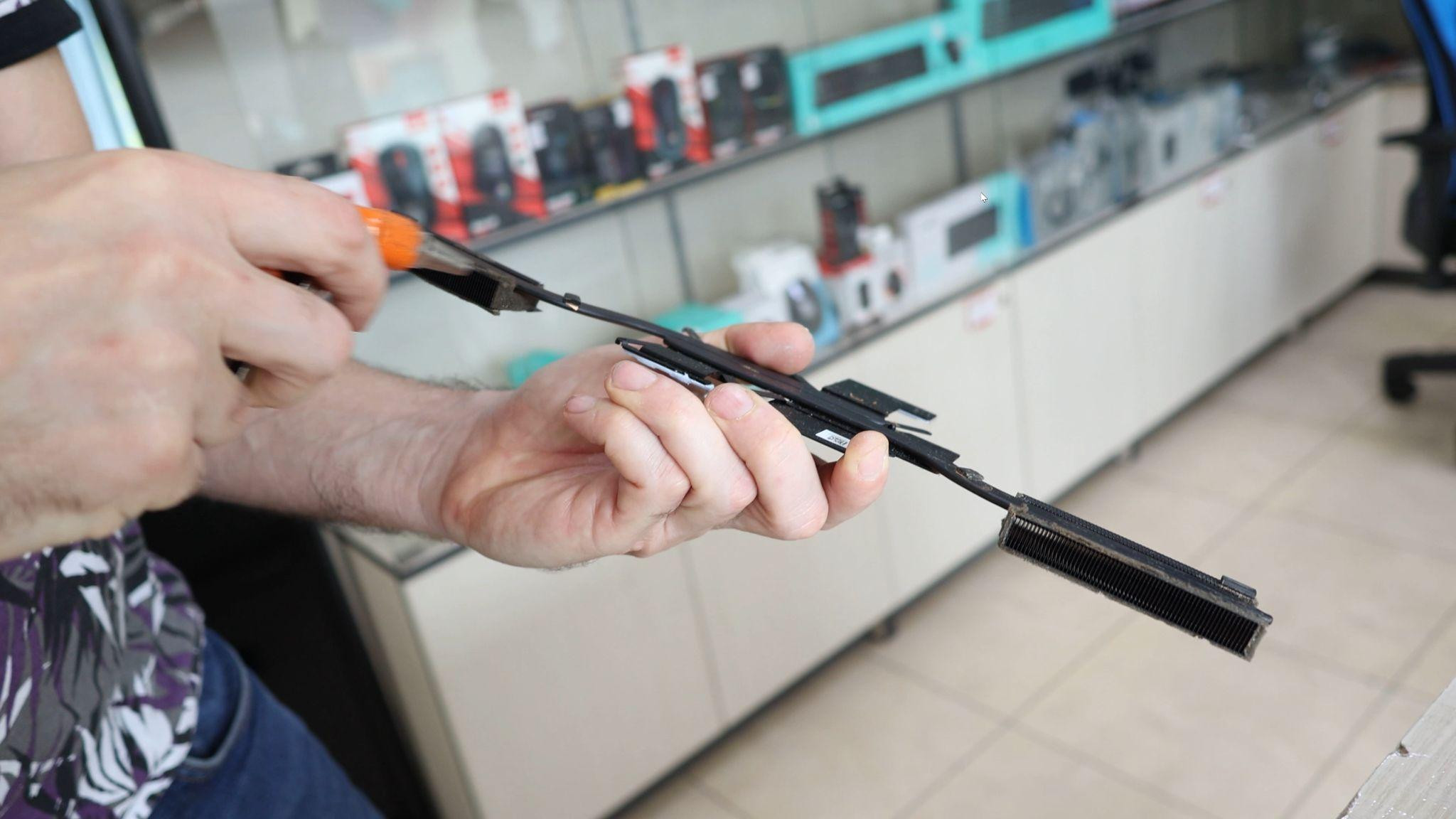
Следващата стъпка е почистване на старата термопаста от процесора, видео чипа, както и от повърхността на самото охлаждане. Това се прави с памучен тампон, напоен в изопропилов алкохол (изопропанол) 95%. Във вентилационните решетки на радиатора имаме много набит прах и той се почиства с помощта на компресор.
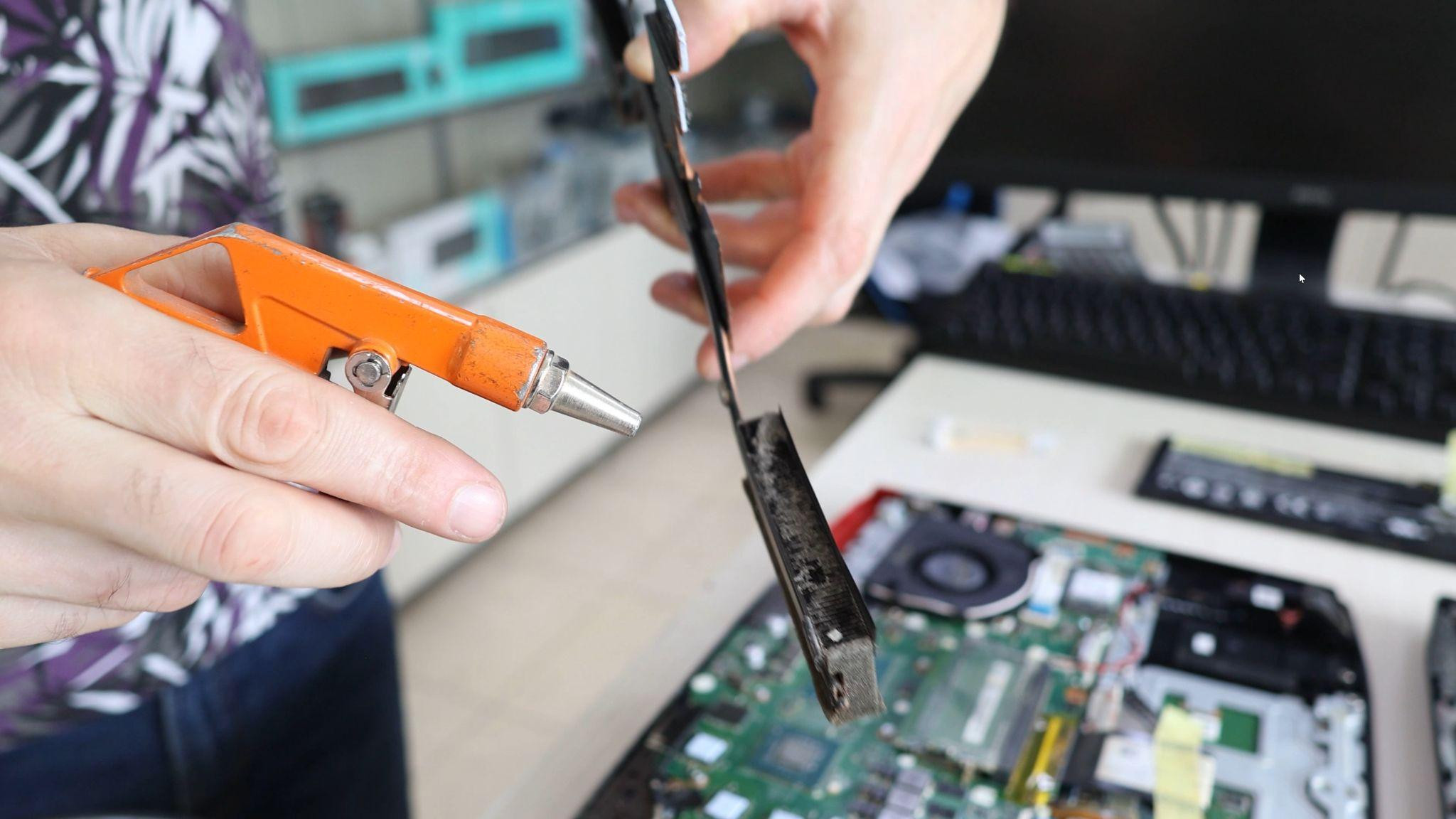
След продухването са значително по-чисти.
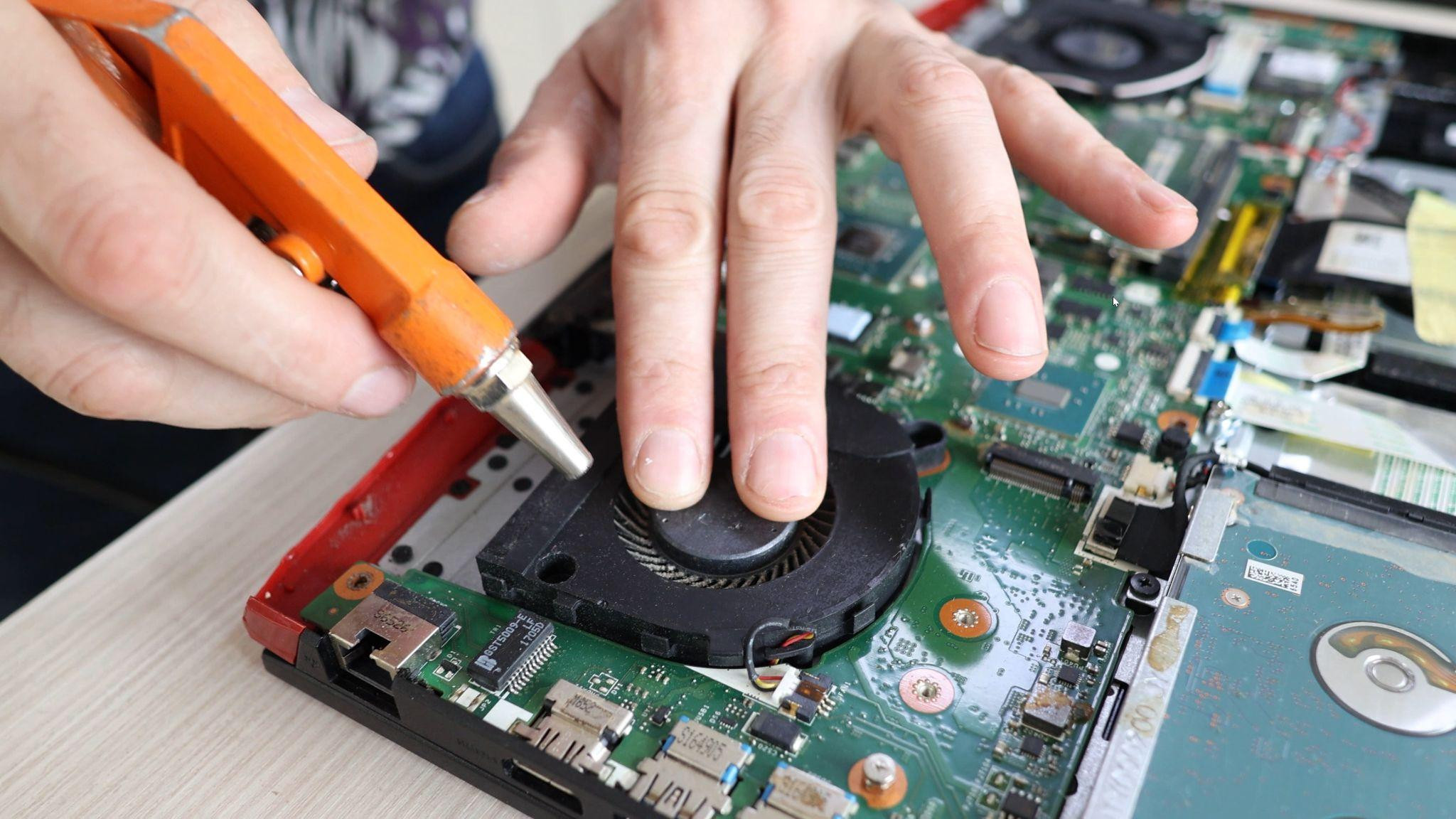
Редно е да се продухат и перките на вентилаторите, защото там също се задържа много прах. За да предпази перките от счупване, Иво задържа вентилатора, докато го продухва със сгъстен въздух.
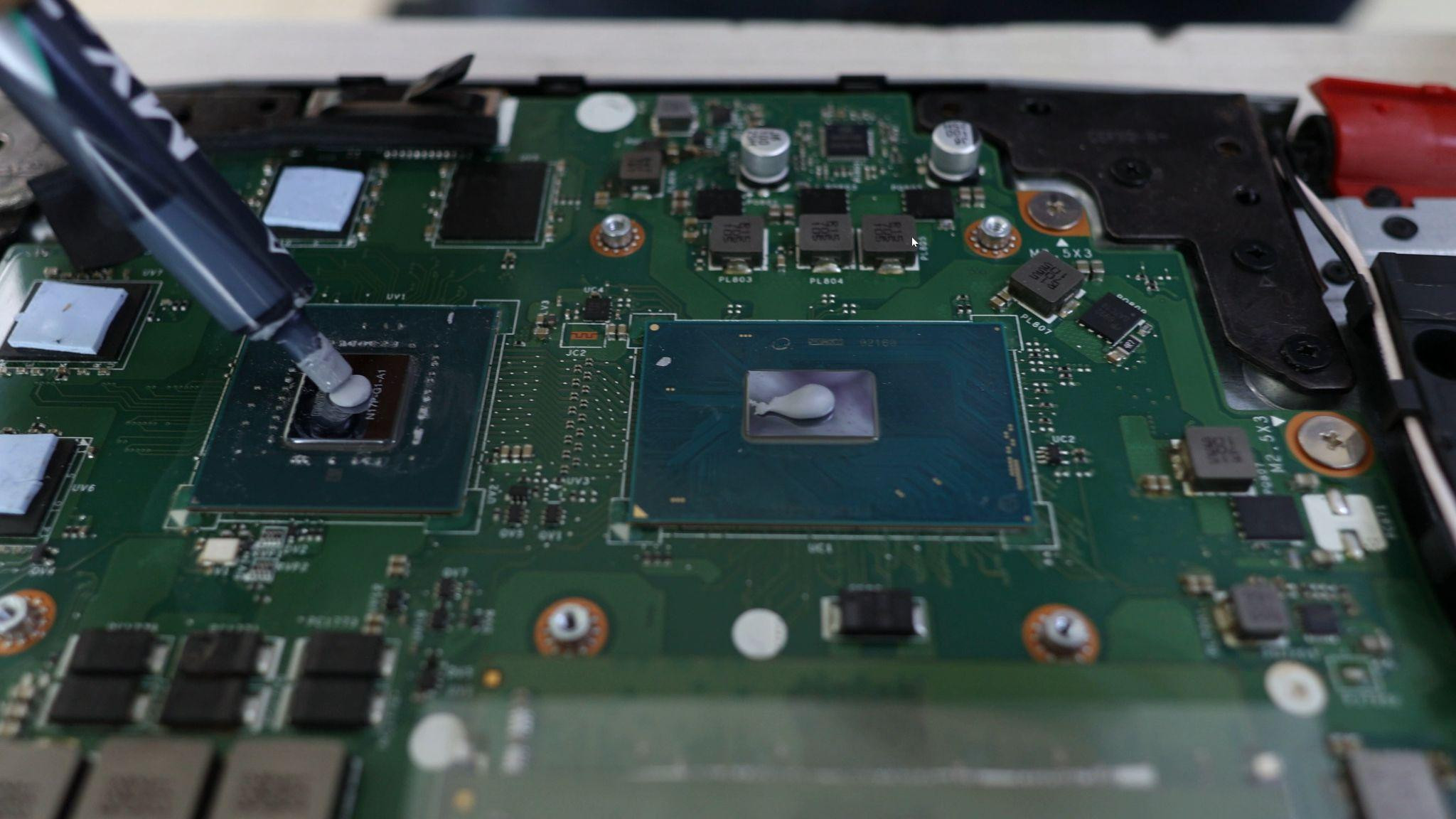
Време е да се нанесе нова термопаста върху процесора и графичния чип.
След това връщаме охлаждането и завинтваме обратно винтчетата, за предпочитане 'на кръст'.
Смяна на матрицата на екрана
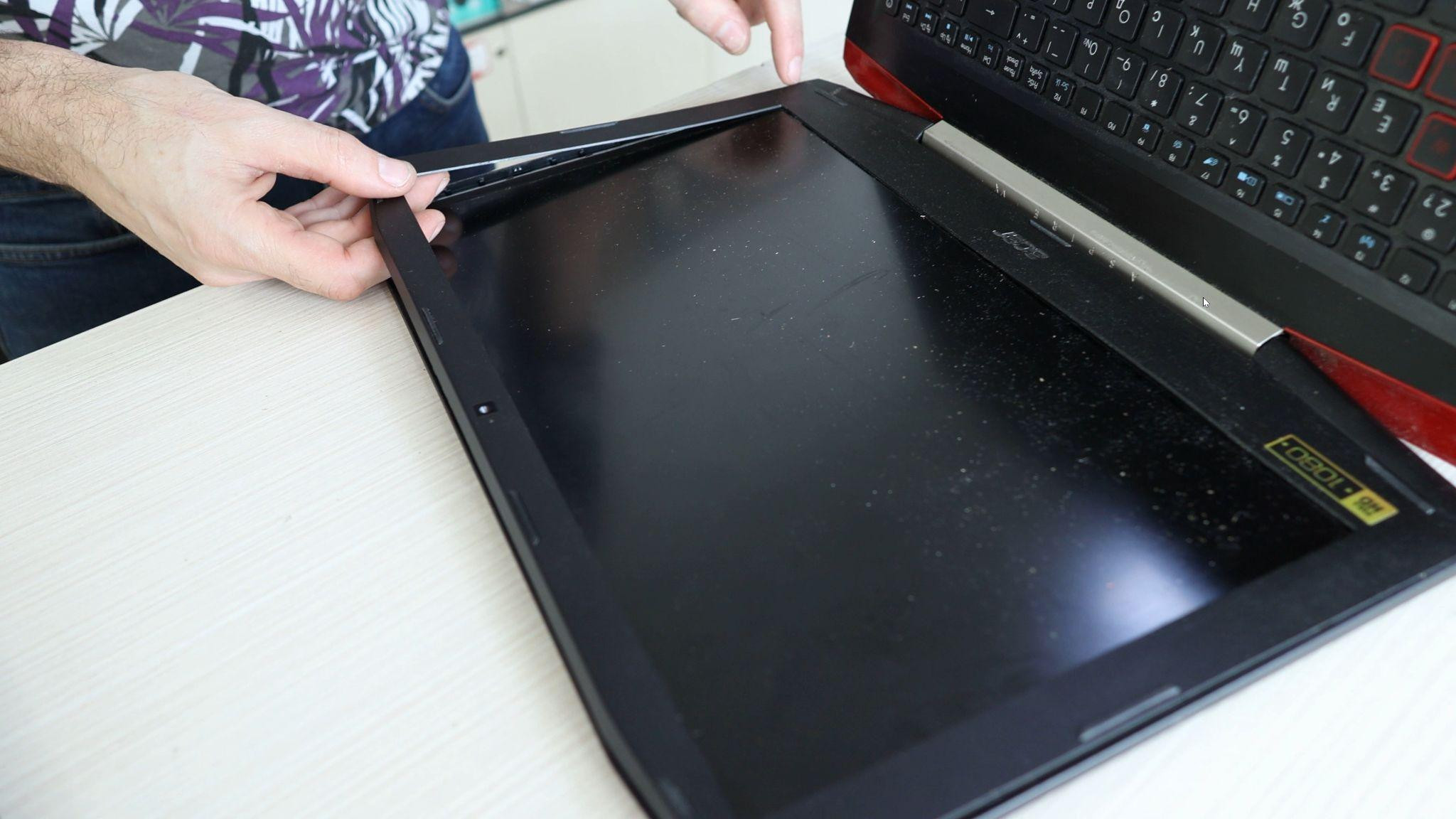
По принцип на този етап, ако правехме само почистване, щяхме да върнем батерията и да затворим капака. Но имаме да сменяме и матрицата на екрана. Иво внимателно отделя безела (тази пластмасова рамка в предната част на екрана).
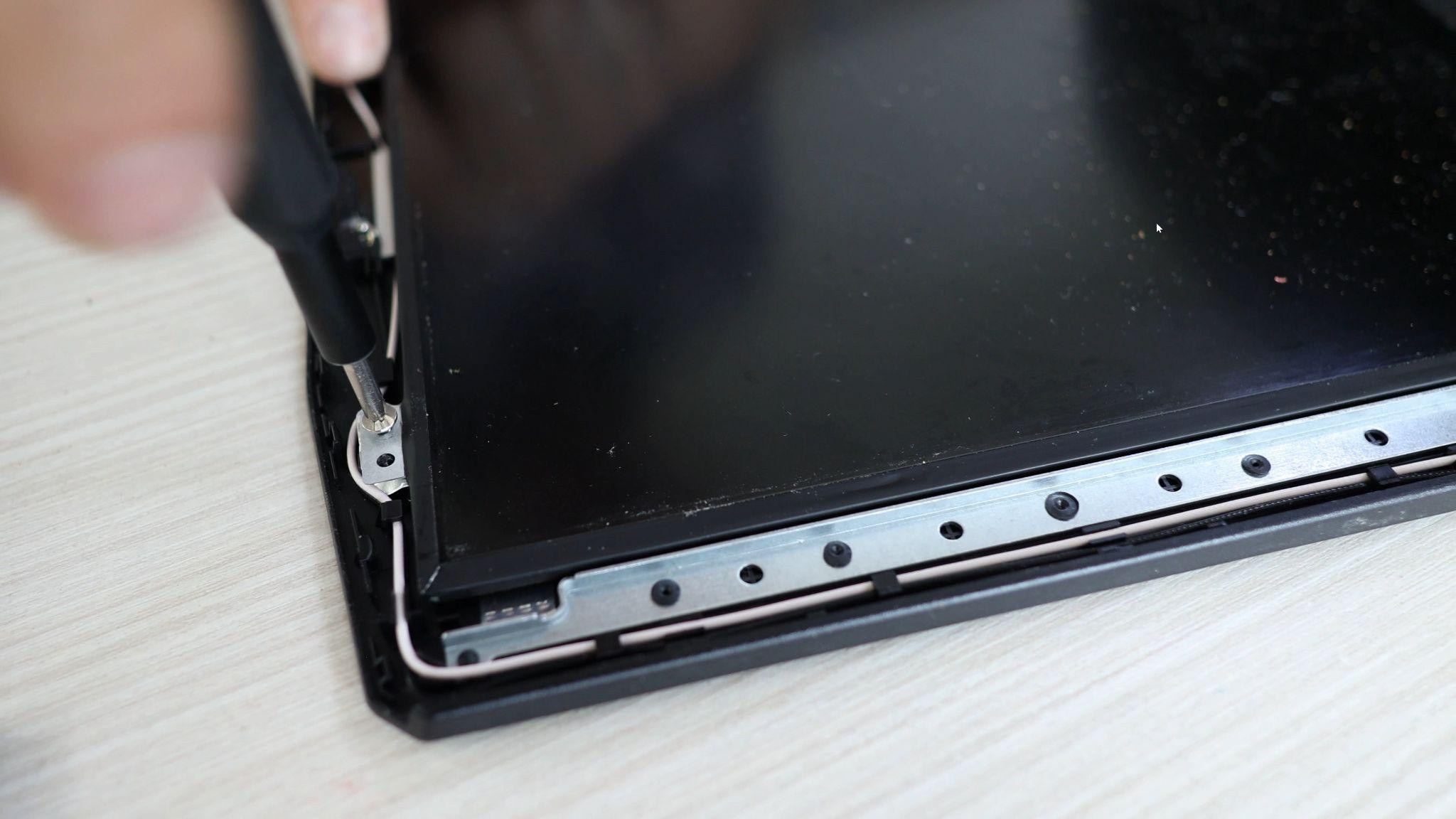
Имаме четири винтчета, държащи самата матрица, които трябва да отвием.
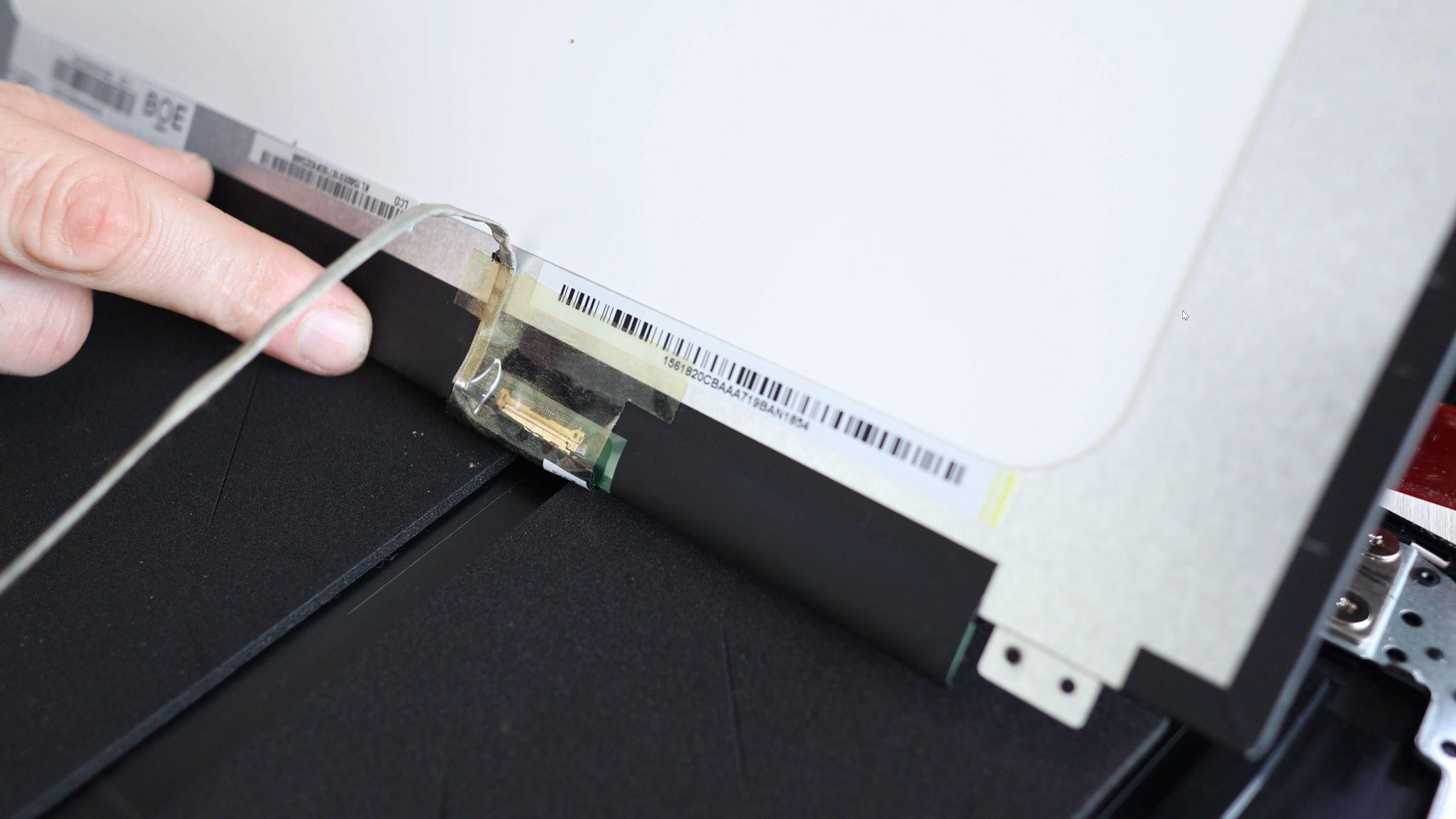
При обръщане на матрицата от долната част виждаме този кабел, който внимателно трябва да бъде изваден от конектора. Самият конектор е укрепен с лепенка скоч, която трябва да бъде внимателно премахната.
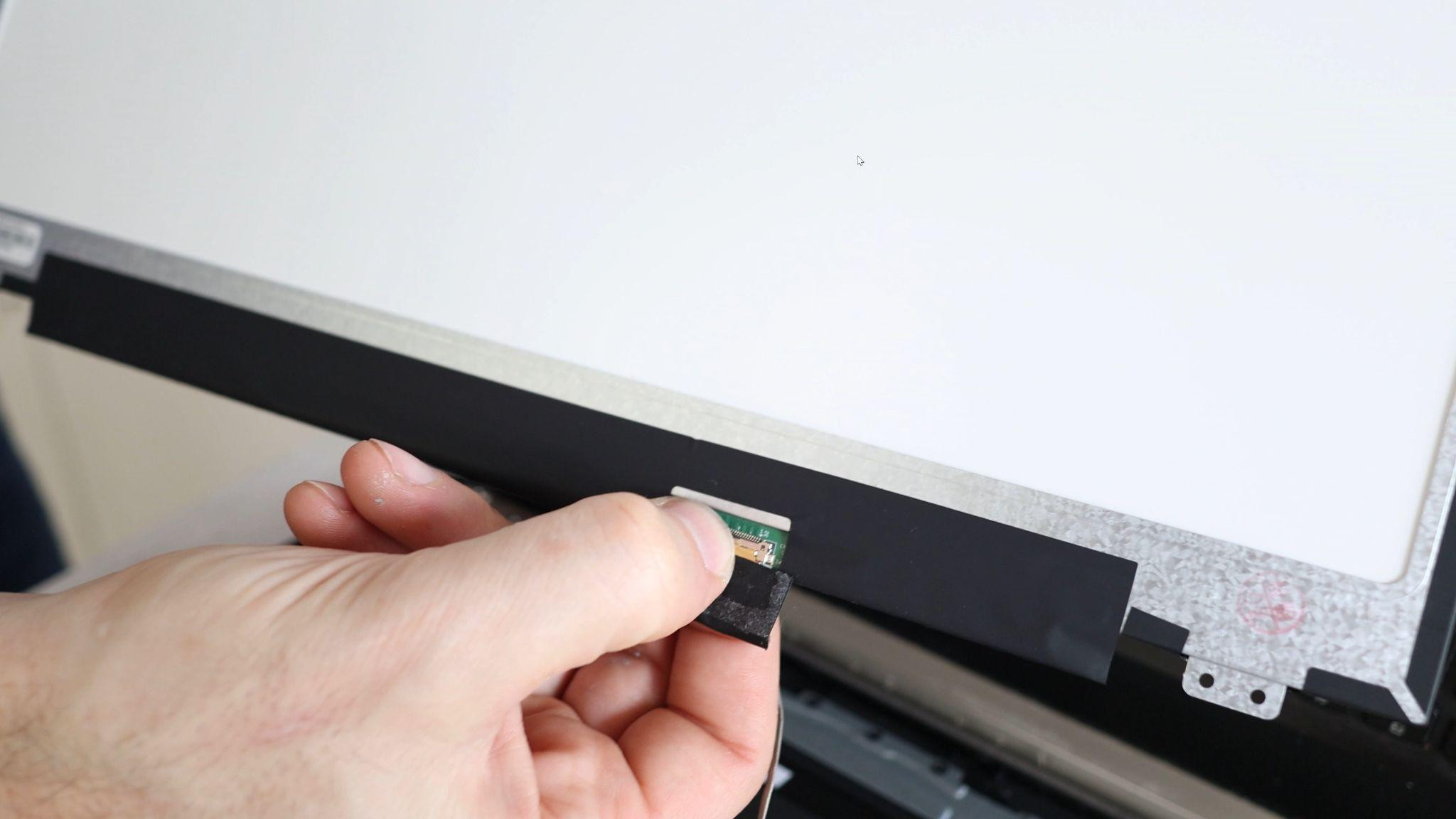
След това конекторът леко се издърпва, за да излезе.
Монтаж на новия дисплей
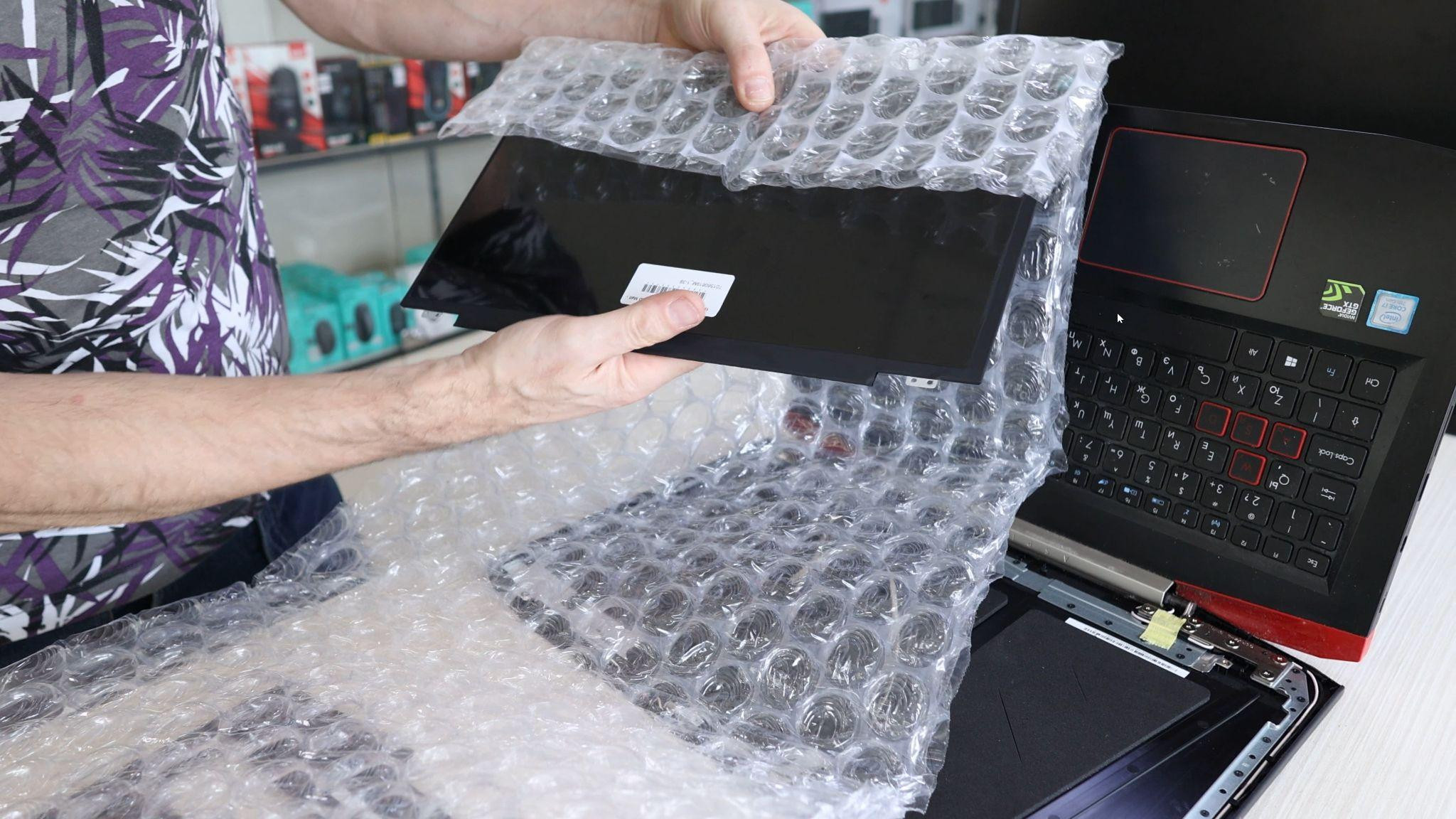
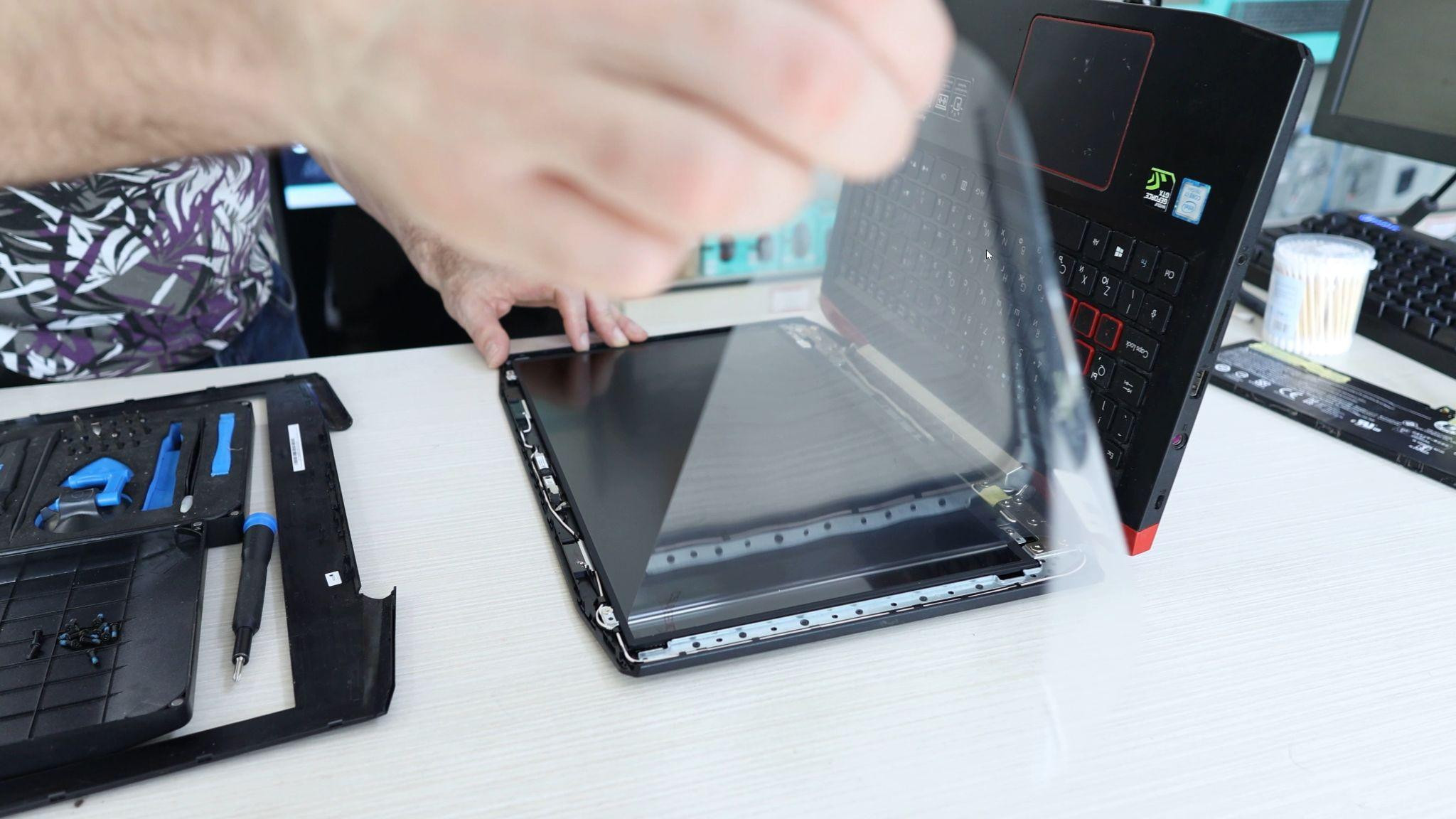
Новата матрица идва добре опакована. Тя също има защитно фолио, което няма да премахнем преди да сме се уверили, че дисплеят работи коректно, за да може по-лесно да се направи рекламация в случай, че резервната част се окаже негодна.
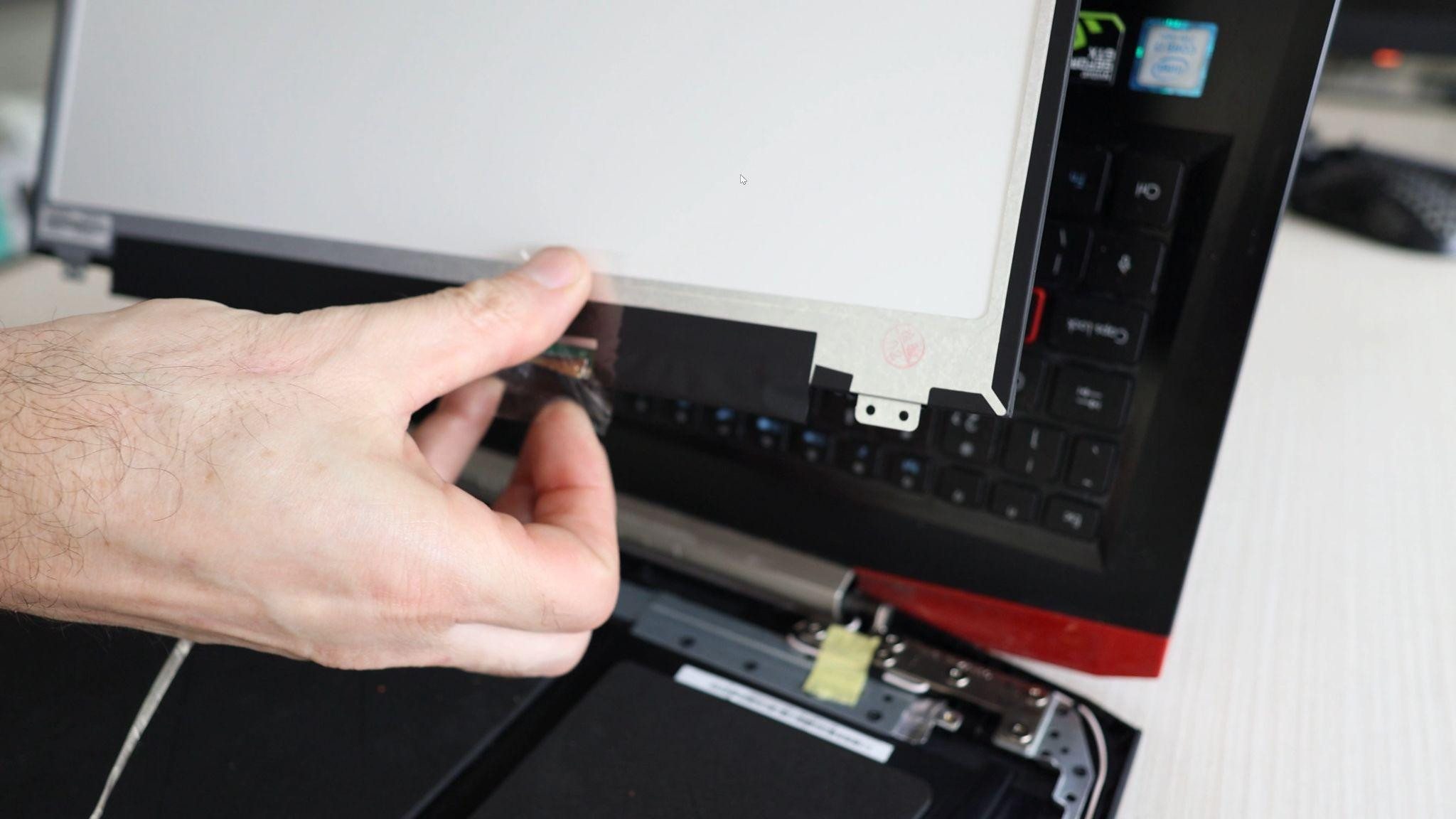
След като свърже кабела на новия дисплей, Иво го укрепва с лента скоч, точно както беше преди.
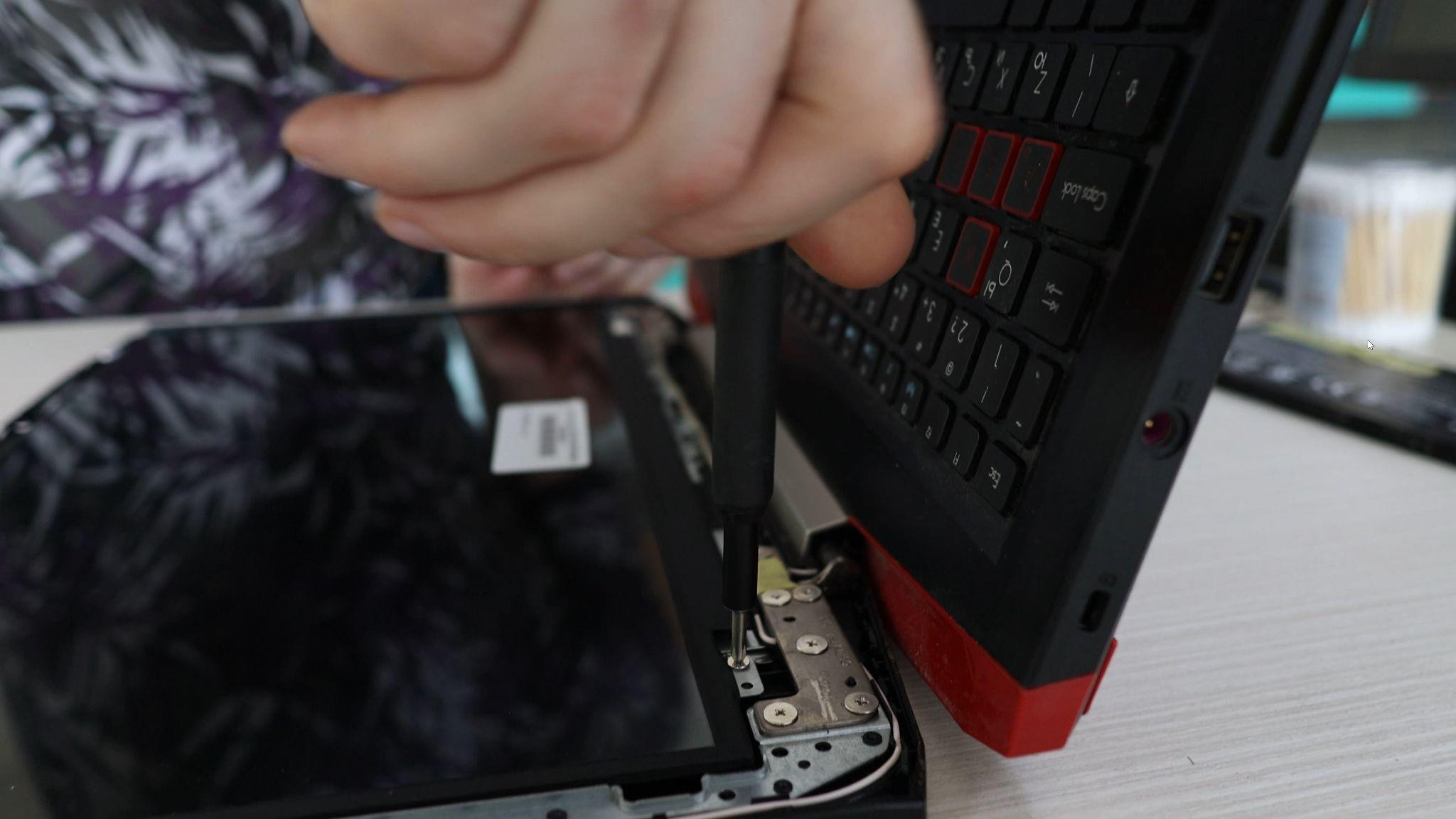
Завинтваме винтчетата, за да монтираме новия дисплей.
След това Иво прави тест на матрицата, като отваря и затваря лаптопа, за да се види дали нямаме прекъсвания.
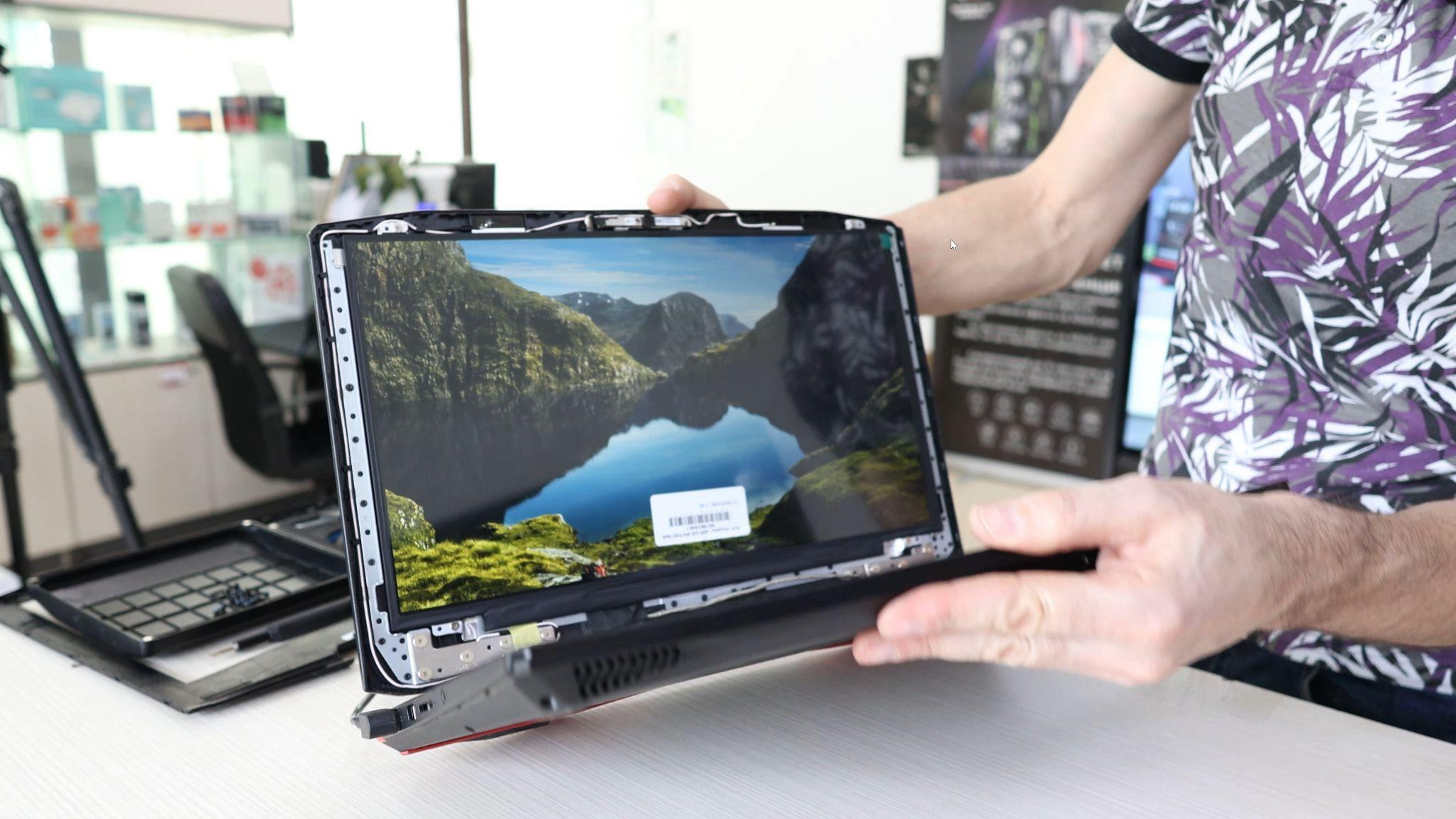
Всичко изглежда наред. Сега е моментът да махнем предпазното фолио от екрана.
Финални щрихи
Иво връща безела на дисплея и остана само да се почисти корпусът на лаптопа. Това се случва като пръскаме препарат или спирт първо на микрофибъра и тогава бършем. Не пръскаме директно върху клавиатурата, защото при някои модели това може да доведе до проблеми.
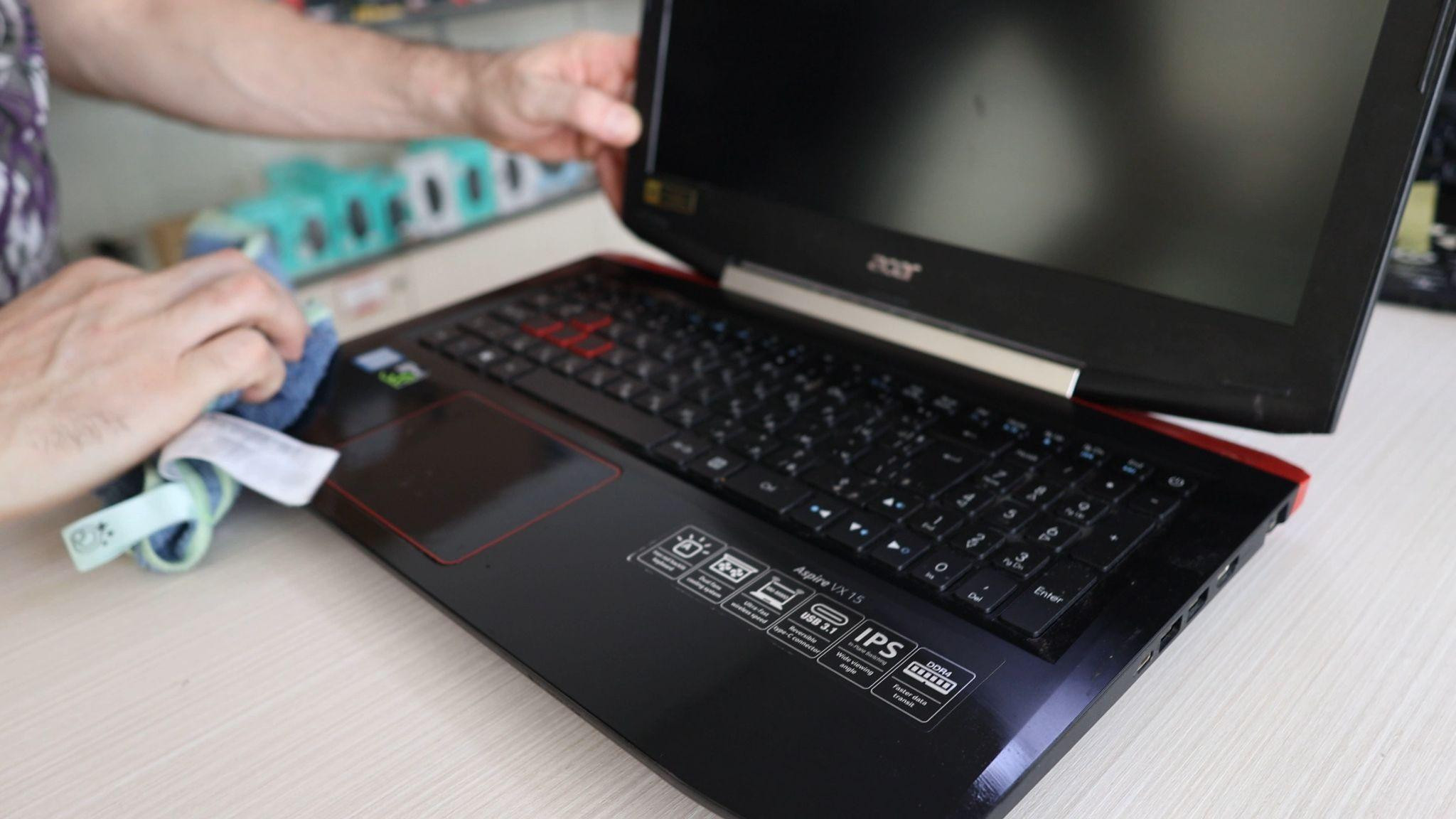
И ето, вече имаме готов лаптоп с направена профилактика и сменена матрица на екрана.
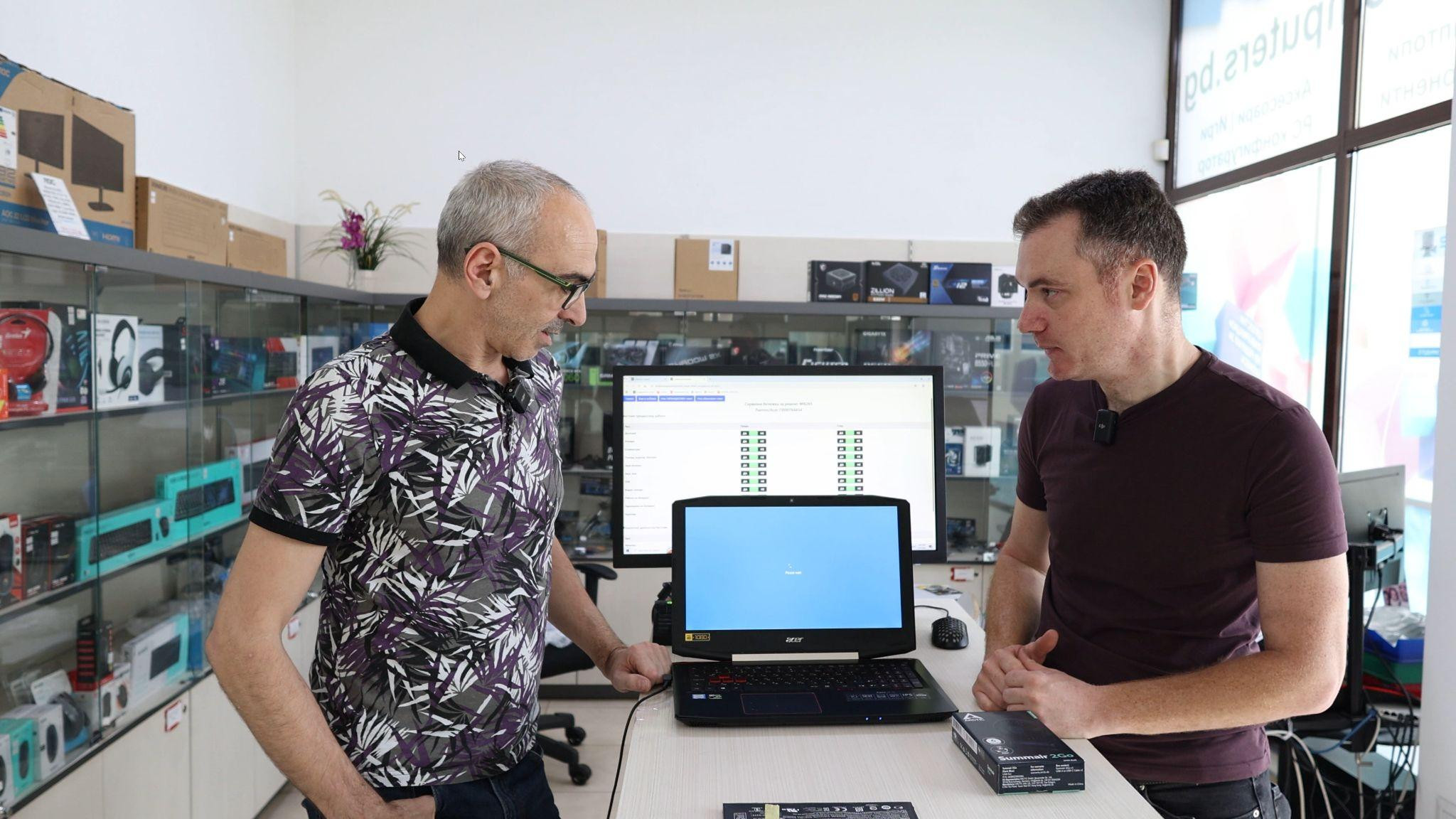
Благодарим на Иво за това, че ни направи свидетели на този интересен процес. Ако искате да продължавате да бъдете добре информирани за всичко в областта на компютрите, не забравяйте редовно да посещавате блога на Йон Компютърс.
Leave a Reply Cancel Reply